---
title: GitHub Desktop
description: GitHub Desktop 简介及使用
---
# GitHub Desktop(WIP)
> 专注于重要的事情,而不是与 Git 斗争。无论你是 Git 的新手还是经验丰富的用户,GitHub Desktop 都能简化你的开发工作流程。
>
> “[GitHub Desktop 官网](https://desktop.github.com/)”
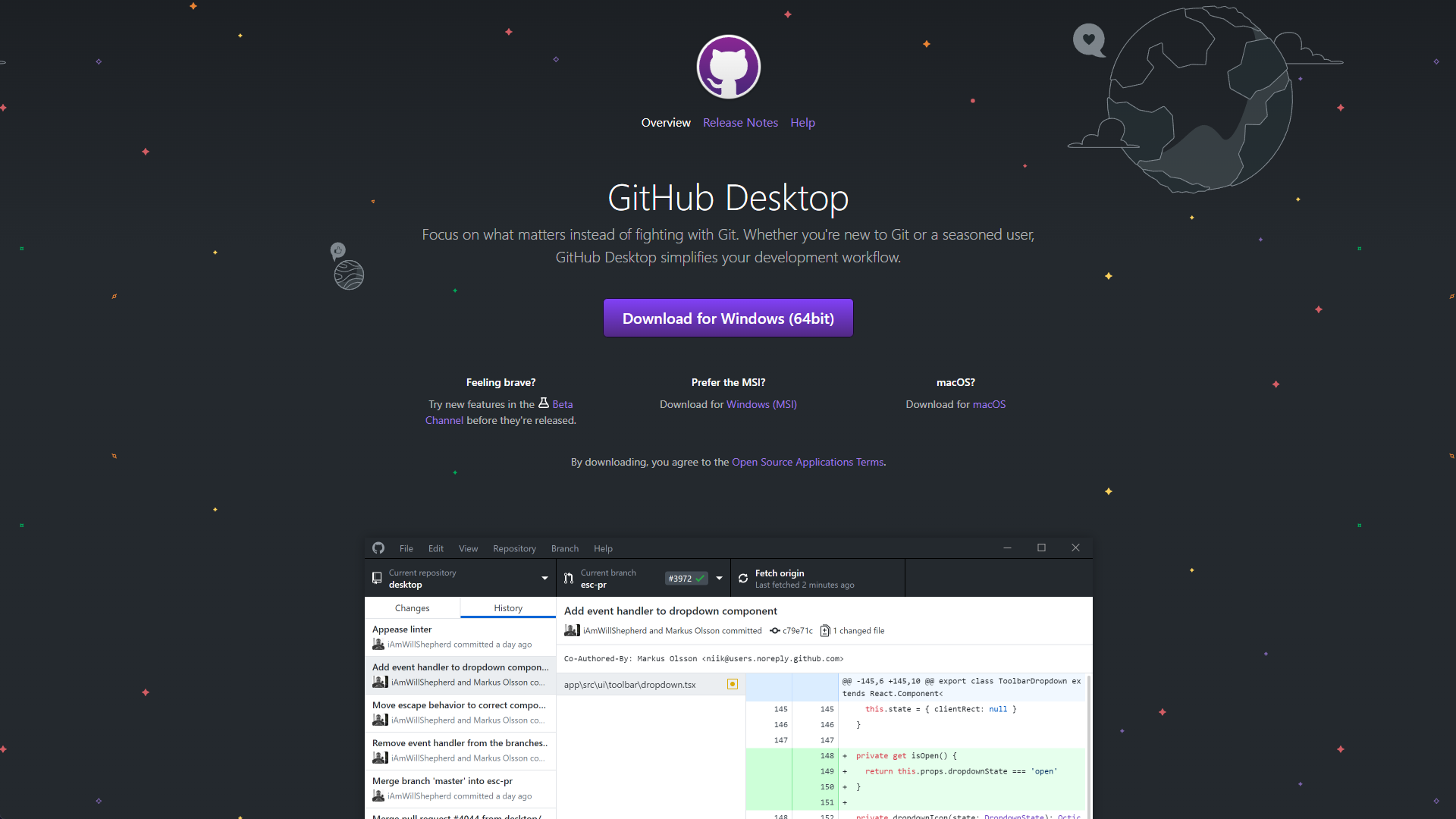
*GitHub Desktop* 是一个用于与 *GitHub* 交互的图形化界面(*GUI*)工具,可以方便地进行代码的提交、推送、拉取、合并等操作。
## 安装和配置
访问 [*GitHub Desktop* 官方页面](https://desktop.github.com/),下载并安装。
> 详细安装步骤请参阅 “[安装 GitHub Desktop](https://docs.github.com/zh/desktop/installing-and-configuring-github-desktop/installing-and-authenticating-to-github-desktop/installing-github-desktop)”。
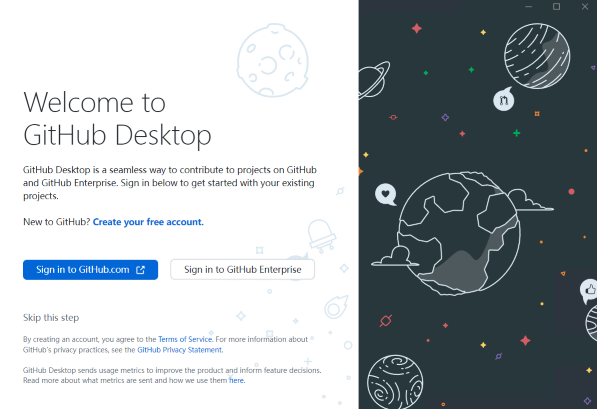
完成安装后打开软件,会提示登录 *GitHub* 账号以完成身份验证,根据软件提示进行登录即可。
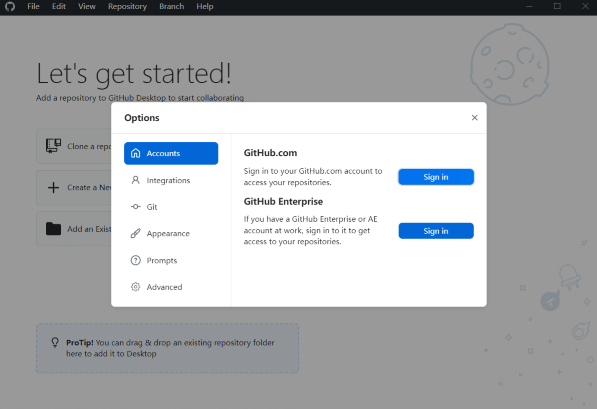
如果没有提示登录或是登录失败,可以点击左上角的 `File` → `Options` → `Accounts` → `Sign in` 进行登录。
> 必须完成 *GitHub* 身份验证才能使用 *GitHub Desktop* 的完整功能。
> 如需注册 *GitHub* 账号可以参阅 本教程的 [详细注册指导](./github-sign-up.md) 或 “[创建 GitHub 账号](https://docs.github.com/zh/github/getting-started-with-github/signing-up-for-a-new-github-account)”。
> 关于身份验证的更多信息请参阅 “[对 GitHub 进行身份验证](https://docs.github.com/zh/desktop/installing-and-configuring-github-desktop/installing-and-authenticating-to-github-desktop/authenticating-to-github)”。
## 基础操作
### 欢迎界面
第一次使用 *GitHub Desktop* 时,会显示一个欢迎界面,可以在此界面中选择创建教程中的示例仓库、从互联网上克隆仓库、新建本地仓库或打开已有仓库。
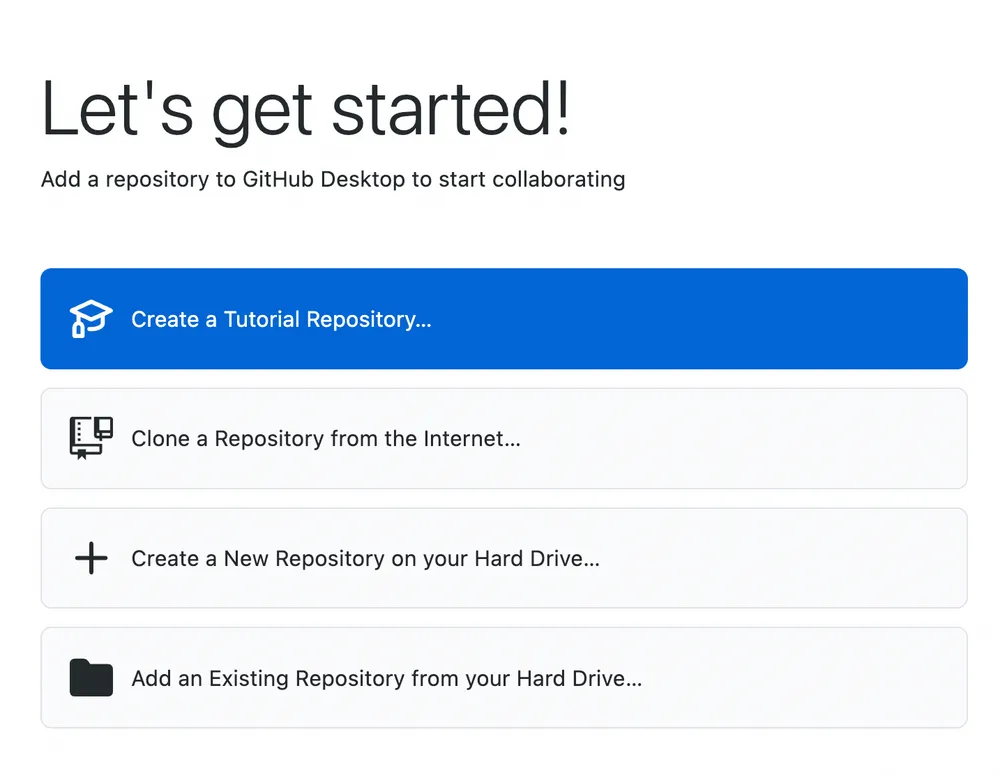
[source](https://docs.github.com/assets/cb-397808/mw-1000/images/help/desktop/lets-get-started.webp)
### 创建示例仓库
> 非常推荐创建示例仓库,可以快速了解 *GitHub Desktop* 的基本使用方法。
步骤如下:
1. 点击 `Create a Tutorial Repository` 按钮。
2. 根据教程中的提示,进行仓库的创建、提交、发布等操作。
### 创建新仓库
可以遵循以下步骤创建新仓库:
1. 点击欢迎界面中的 `Create a New Repository on your Hard Drive`,若没有欢迎界面,则点击左上角的 `File` → `New Repository`。
2. 在弹出的窗口中填写字段,完成仓库的创建。
- `Name`:仓库名称,仅接受字母和数字。
- `Local Path`:仓库的本地路径。
- `Description`:仓库的描述(可选)。
- `Initialize this repository with a README`:是否附带自述文件初始化仓库,若勾选则会在仓库中创建一个名为 `README.md` 的自述文件(详细内容请参阅“[关于自述文件](https://docs.github.com/zh/repositories/managing-your-repositorys-settings-and-features/customizing-your-repository/about-readmes)”)。
- `Git ignore`:选择后会创建一个 `.gitignore` 文件,此文件决定本地仓库中不需要进行版本控制的文件或文件类型(即所包含的内容不会进行版本控制),*GitHub* 附带了一些非常有用的 `.gitignore` 模板(详细请参阅“[忽略文件](https://docs.github.com/zh/get-started/getting-started-with-git/ignoring-files)”)。
- `License`:选择仓库的开源许可证(详细内容请参阅“[许可仓库](https://docs.github.com/zh/repositories/managing-your-repositorys-settings-and-features/customizing-your-repository/licensing-a-repository)”)。
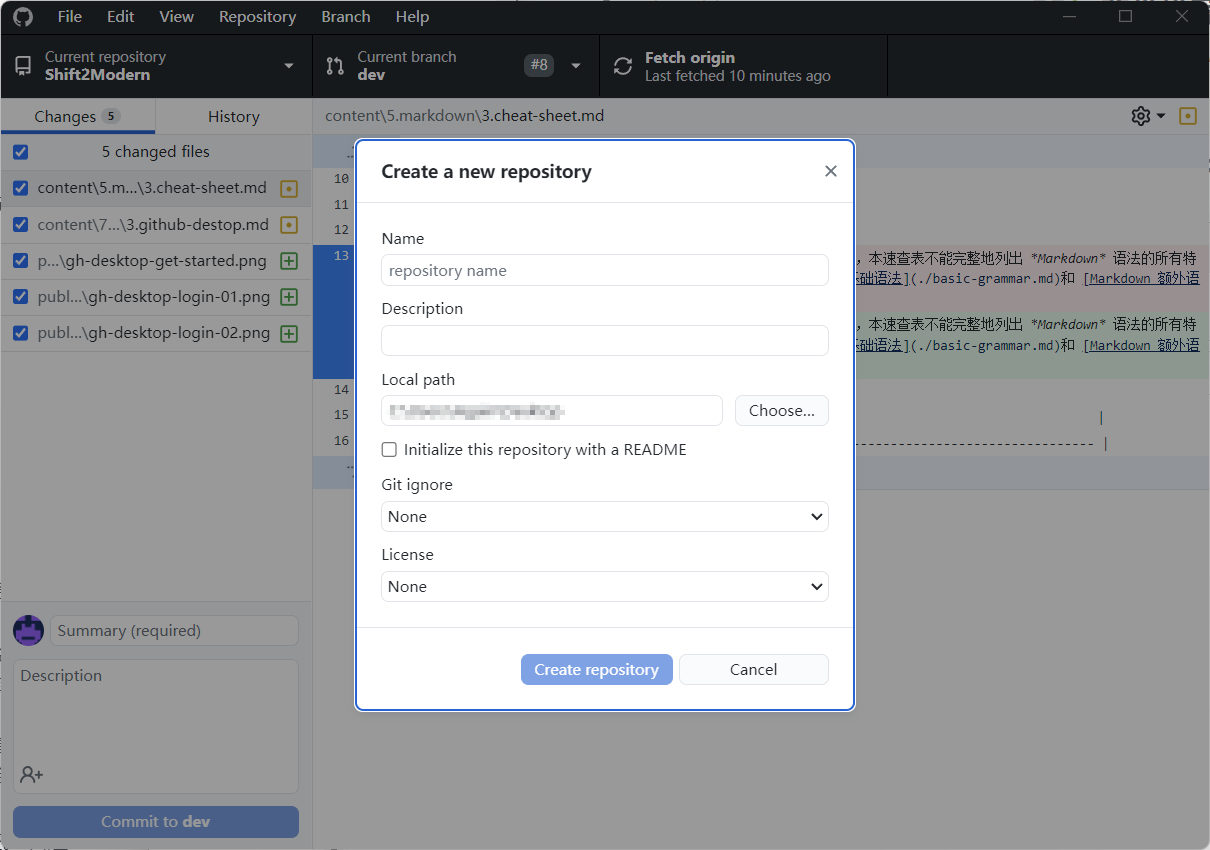
3. 点击 `Create Repository` 按钮,完成仓库的创建。
> 创建新仓库后,它仅存在于本地,可以将仓库发布到 *GitHub* 上,以便在不同设备上进行同步。
> 详细步骤请参阅“[将仓库推送到 GitHub](https://docs.github.com/zh/desktop/installing-and-configuring-github-desktop/overview/creating-your-first-repository-using-github-desktop#%E7%AC%AC-4-%E9%83%A8%E5%88%86%E5%B0%86%E4%BB%93%E5%BA%93%E6%8E%A8%E9%80%81%E5%88%B0-github)”。
### 添加本地仓库
本机上的仓库或文件夹也可以通过 *GitHub Desktop* 进行管理,步骤如下:
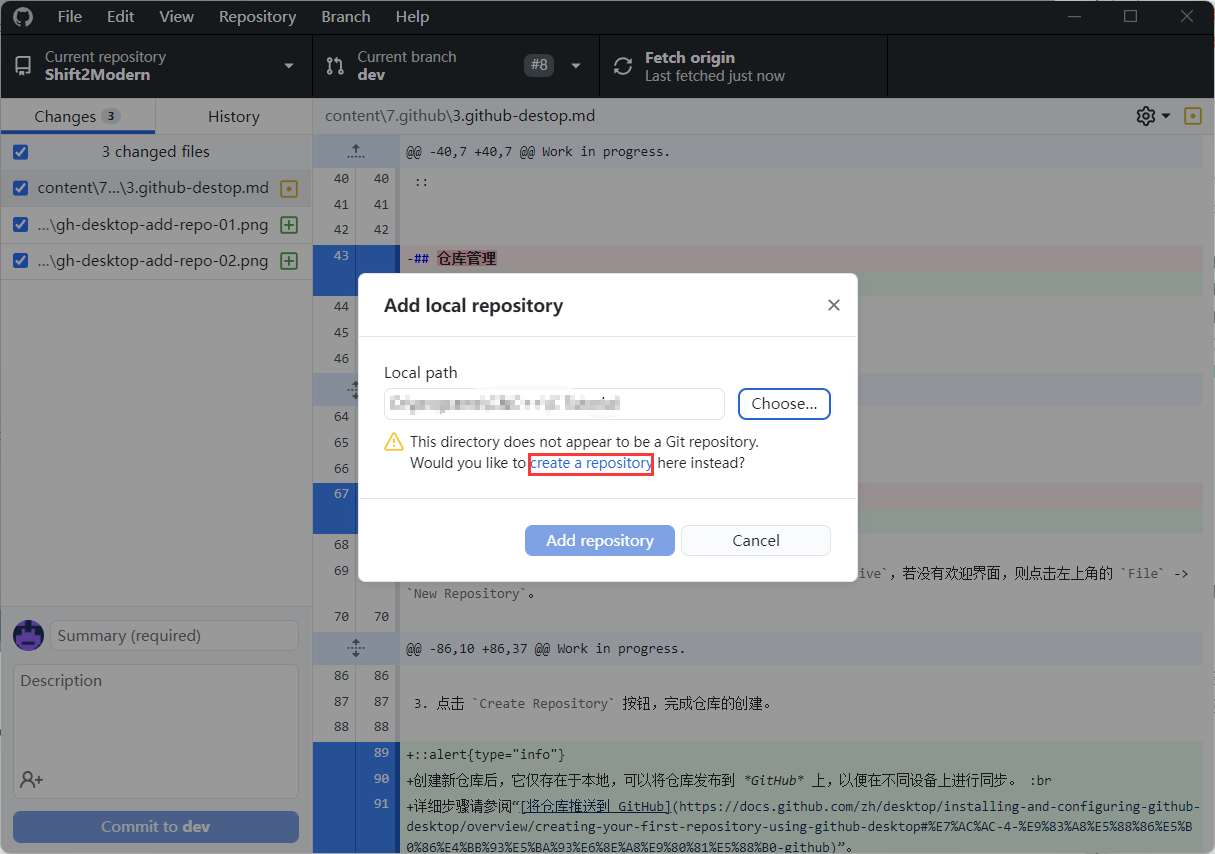
1. 点击左上角的 `File` → `Add local repository`,或是欢迎界面中的 `Add an Existing Repository from your Hard Drive`。
2. 在弹出的窗口中选择本地仓库的路径,点击 `Add Repository` 按钮,完成仓库的添加。
> 如果出现 `The Git repository appears to be owned by another user on your machine` 的提示,说明该仓库属于其他用户,此时只需要点击下方蓝色字体的提示,忽略用户所有权以完成仓库的添加。

> 本地仓库指的是经过 *Git* 初始化的仓库,即包含 `.git` 文件夹的文件夹。
> 如果直接添加一个普通文件夹,会出现 `The directory does not appear to be a Git repository` 的提示。
> 此时需要根据下方蓝色字体的提示,以所选的文件夹作为仓库的创建本地仓库。
### 克隆仓库
克隆 `Clone` 是将远程仓库的所有内容复制到本地的过程。您可以通过克隆仓库来创建任何 *Git* 仓库的本地副本。
接下来将指导如何克隆仓库,步骤如下:
1. 点击左上角的 `File` → `Clone Repository`。
2. 在弹出的窗口中选择要克隆仓库对应的选项卡,填写相关字段。
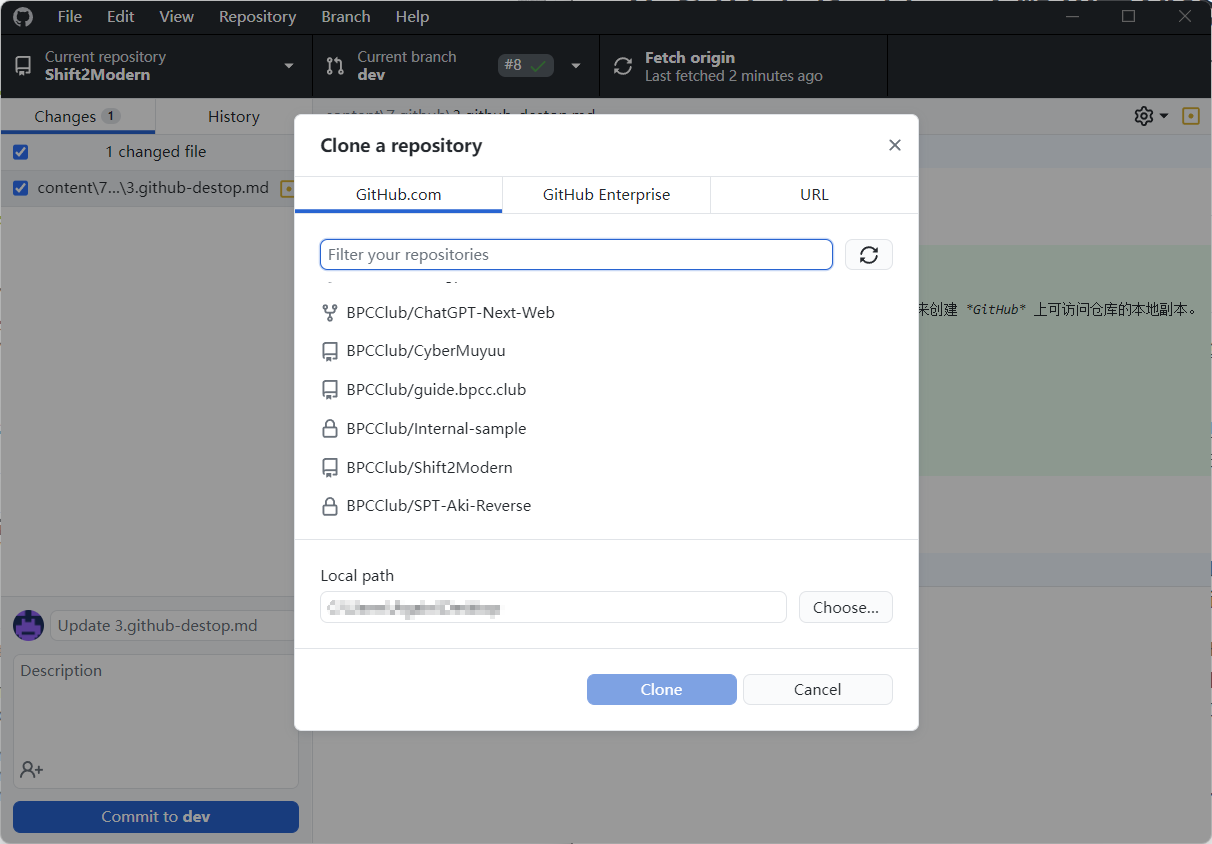
- GitHub.com:从您的 *GitHub* 账户中选择要克隆的仓库。(这些仓库是您的账号有权限访问的公开仓库和私有仓库。)
- GitHub Enterprise:从您的 *GitHub Enterprise* 账户中选择要克隆的仓库。
- URL:输入仓库对应 URL 或 *GitHub* 中的仓库名称来克隆仓库。
3. 选择克隆仓库的本地路径,点击 `Clone` 按钮,完成仓库的克隆。
> 能克隆仓库不代表能够对其进行修改,必须拥有对应仓库的写入权限才能在本地和远程仓库之间进行同步。
> “当您尝试使用 GitHub Desktop 克隆您没有写入权限的仓库时,GitHub Desktop 会自动提示您创建复刻(Fork)。 您可以选择使用复刻参加原始上游仓库,或者在您自己的项目上独立工作。 任何现有复刻都默认对其上游仓库进行更改。 您可以随时修改此选项。”
> [GitHub Desktop 官方文档](https://docs.github.com/zh/desktop/contributing-and-collaborating-using-github-desktop/adding-and-cloning-repositories/cloning-and-forking-repositories-from-github-desktop?platform=windows#about-local-repositories)
## 探索 GitHub Desktop
### 顶部工具栏
当打开任意一个仓库后,*GitHub Desktop* 的顶部工具栏会变成如下的样子:

[source](https://docs.github.com/assets/cb-147208/mw-1000/images/help/desktop/explore-github-desktop.webp)
- `Current Repository`:显示当前仓库的名称,点击后会弹出下拉菜单,可以选择切换至其他仓库。
- `Current Branch`:显示当前分支的名称,点击后会弹出下拉菜单,可以查看当前仓库的所有分支,切换分支或创建新分支。此外,当仓库创建拉取请求后,也能通过该下拉菜单查看。
- `Publish repository` 将本地仓库发布到 *GitHub* 上,出现该情况的原因是此仓库还未发布至 *GitHub*。当仓库发布后,工具栏这部分会根据当前分支和仓库的状态而改变,用来在本地和远程仓库之间进行同步。
大致分为以下两种情况:
- `Fetch origin`:拉取远程仓库的最新内容,若远程仓库有更改,点击后会将远程仓库的最新内容拉取到本地仓库。
- `Push origin`:将本地仓库的最新内容推送到远程仓库,若本地仓库有更改提交,点击后会将本地仓库的最新内容推送到远程仓库。
### 更改列表
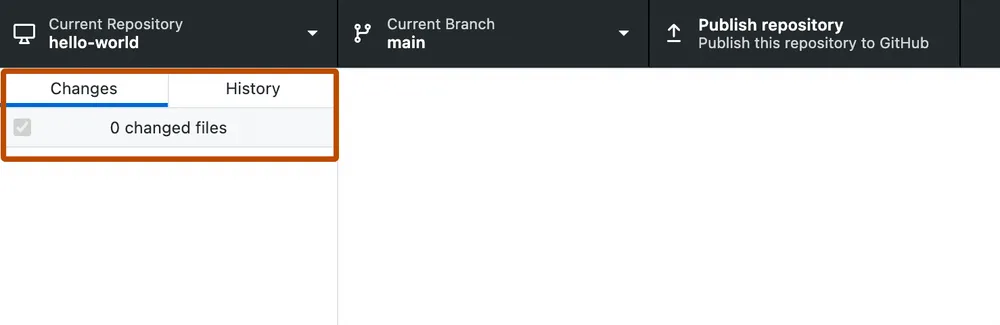
当打开任意一个仓库后,可在 *GitHub Desktop* 左侧栏中找到“**更改**”和“**历史记录**”视图,如下图所示:
[source](https://docs.github.com/assets/cb-147039/mw-1000/images/help/desktop/changes-and-history.webp)
- `Changes`:显示当前分支中的文件已经做出但尚未提交到本地仓库的更改,包括文件的新增、修改和删除。点击文件名可以查看文件的具体更改内容。
在底部有 `Summary` 和 `Description` 两个文本框,用于填写提交的概要和描述,其中 `Summary` 为必填项。点击最下方 `Commit to xxx` 按钮(`xxx` 为当前分支的名称),即可将更改提交到本地仓库。
- `History`:显示仓库当前分支上的提交历史记录,点击每个 `Commit` 可以在右侧查看该提交中每个文件的“差异”。
差异只显示文件已更改的部分(新增或删除),而不是文件的全部内容。
### 更改的提交与推送
当对本地仓库中的文件进行更改后,可以进行更改的提交和推送。前者是针对本地仓库的操作,后者是针对远程仓库的操作。
进行更改的提交和推送需要经过以下几个步骤:
1. 对本地仓库中的文件进行一些更改。(此步骤为必须步骤)
2. 切换至更改列表中的 `Changes` 视图,查看更改列表中的更改。
文件左侧的复选框表示是否将该文件的更改提交到本地仓库。
若提交时只需要提交部分文件的更改,只勾选需要提交的文件即可。
3. 在 `Changes` 视图底部输入提交消息。头像右侧为提交的“Summary(摘要)”,在其中键入本次提交的简短描述,必填项。
下方是提交的“Description(说明)”,在其中键入较长的详细描述,这样有助于其他人理解本次提交的内容,非必填项。
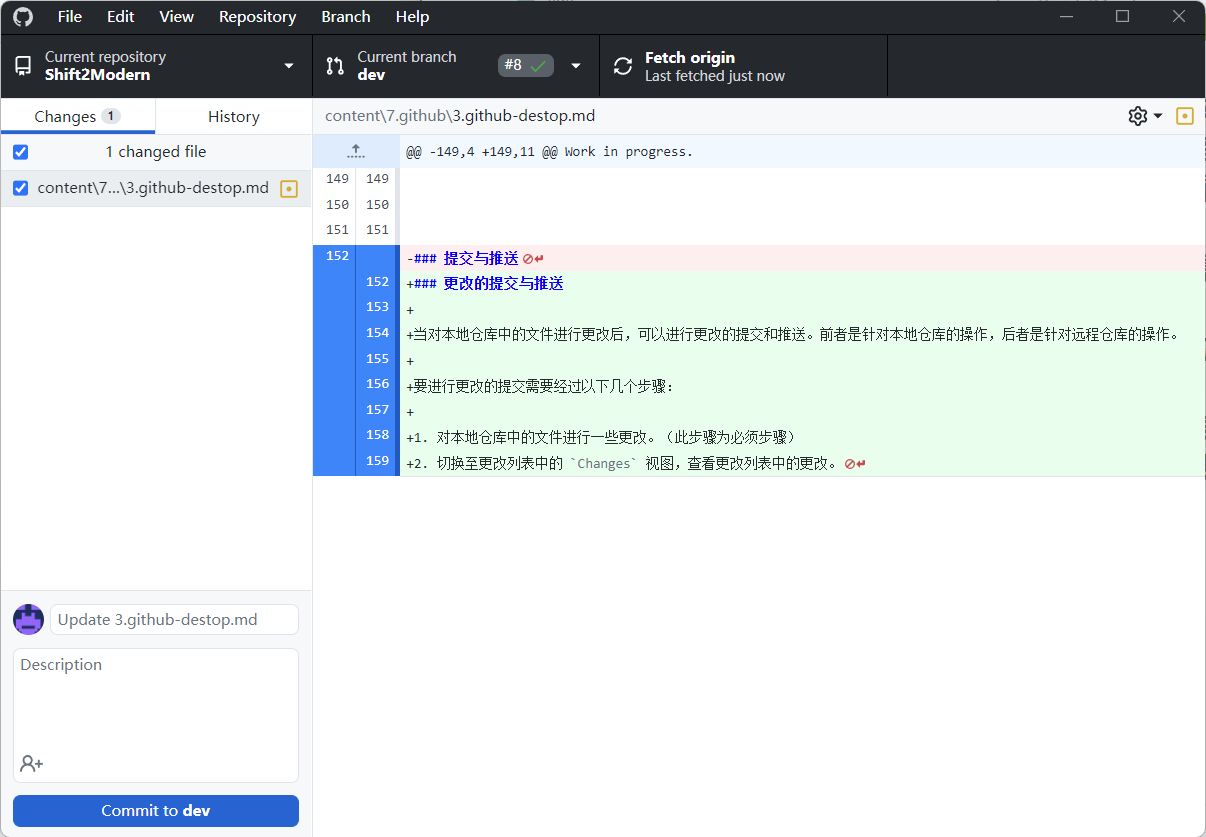
4. 点击 `Commit to xxx` 按钮(`xxx` 为当前分支的名称),即可将更改提交到本地仓库。
5. 点击顶部工具栏中的 `Push origin` 按钮,即可将本地仓库的最新内容推送到远程仓库。
- 此处的按钮随 *Git* 工作流程的状态而改变。
- `Push origin`:其中的 `origin` 表示远程仓库的别名。
> Push origin意味着您正在将更改推送到名为 origin 的远程仓库(默认克隆/创建的远程仓库)。除非将新提交推送到 GitHub,否则计算机上的项目存储库和 GitHub.com 上的项目存储库之间会存在差异。这使得您可以本地工作,并且只有当准备好时才将更改推送到 GitHub.com。
>
> [GitHub Desktop 官方文档](https://docs.github.com/zh/desktop/installing-and-configuring-github-desktop/overview/creating-your-first-repository-using-github-desktop#part-5-making-committing-and-pushing-changes)
### 管理分支
> 分支的相关概念请参阅本教程中的 *Git* 部分
*GitHub Desktop* 提供了完整的 *Git* 分支管理功能,
您可以在仓库中的默认分支之外创建、切换和删除分支。
在完成该分支工作后,可以便捷的创建拉取请求,将分支合并到默认分支中。
#### 创建分支
> 创建的首个新分支将基于默认分支。若有多个分支,请注意在创建新分支时选择的基础分支。
1. 点击顶部工具栏中的 `Current Branch` 下拉菜单,选择 `New Branch` 按钮。
2. 在弹出的对话框中输入新分支的名称,选择基础分支,点击 `Create Branch` 按钮即可创建新分支。
> 若要从之前的某次提交中创建分支,请参阅“[从以前的提交创建分支](https://docs.github.com/zh/desktop/contributing-and-collaborating-using-github-desktop/making-changes-in-a-branch/managing-branches#creating-a-branch-from-a-previous-commit)”。
#### 发布分支
将新创建的分支发布到 *GitHub* 上,以便其他人可以查看和使用。
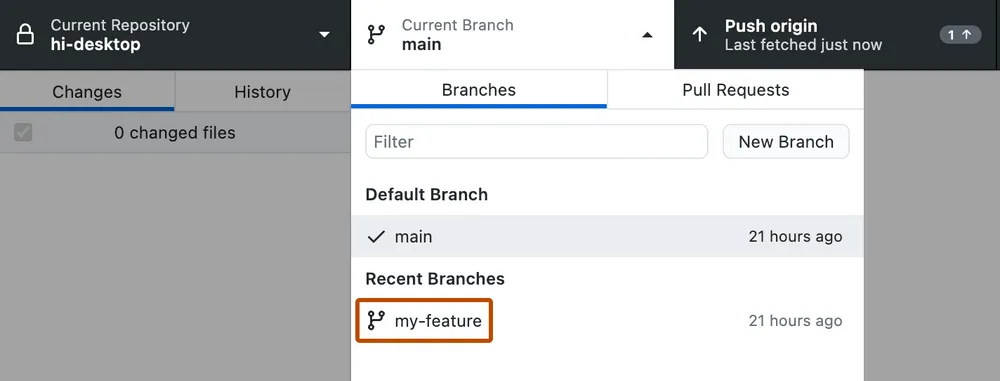
1. 点击顶部工具栏中的 `Current Branch` 下拉菜单,切换至需要发布的分支。
[source](https://docs.github.com/assets/cb-77133/mw-1000/images/help/desktop/select-branch-from-dropdown.webp)
2. 此时工具栏右侧会变成 `Publish Branch` 按钮,点击即可将分支发布到 *GitHub* 上。

[source](https://docs.github.com/assets/cb-35984/mw-1000/images/help/desktop/push-to-origin.webp)