---
title: 基础操作
description: VSCode 基础操作
---
# 基础操作
## 界面概览
首先来了解一下 *VSCode* 默认的开始界面。
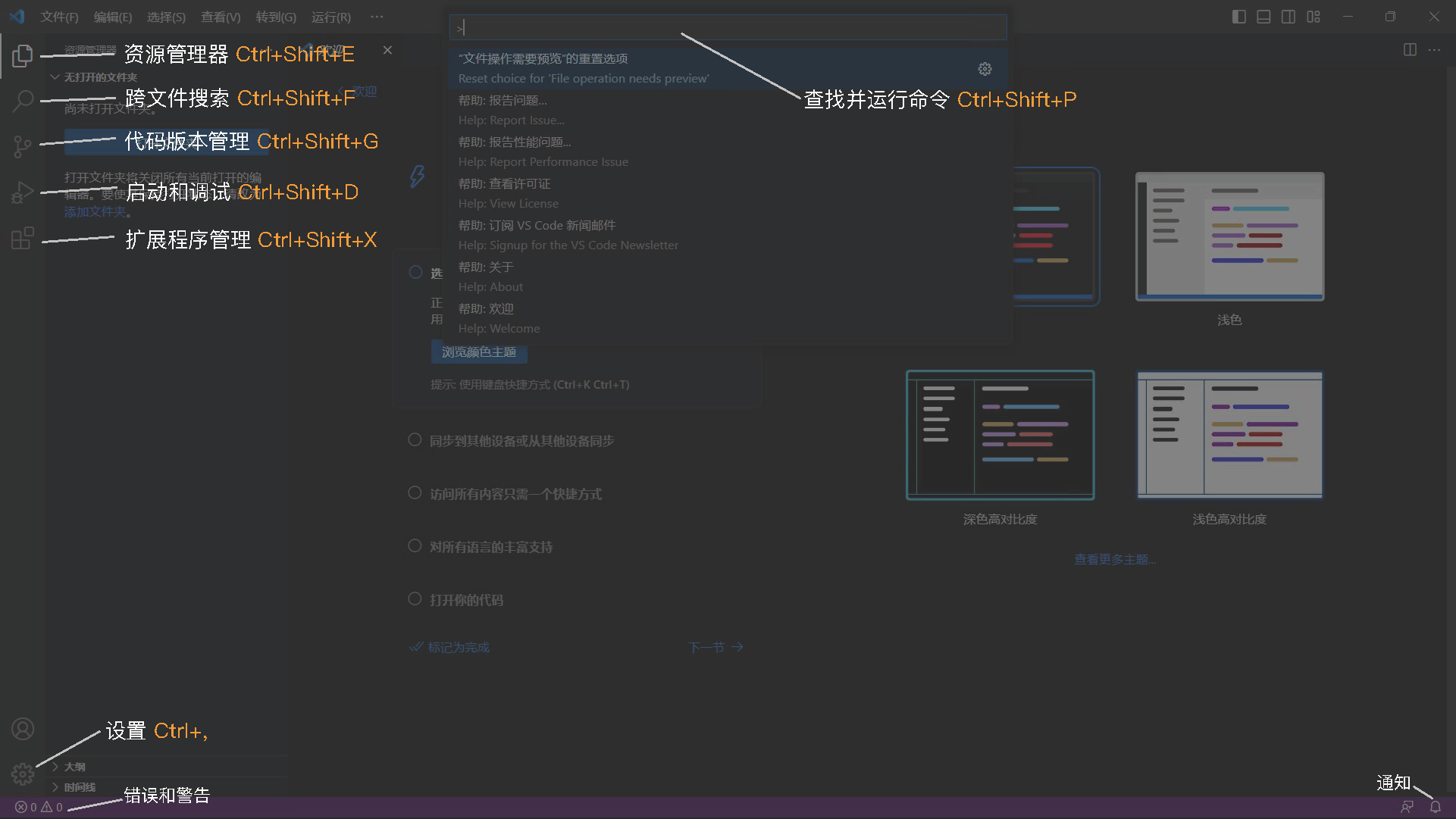
本图片展示了 *VSCode* 的默认开始界面中不同模块的位置与它们的名称和快捷键。它可以很好的帮助初学者渡过最初的不适应阶段,为后续的纯键盘操作打下基础。
## 命令面板
在 *VSCode* 中,命令面板可以用来执行几乎全部操作。
通过按下 `F1` 或使用组合键 Ctrl + Shift + P / → + Shift + P 来打开命令面板。
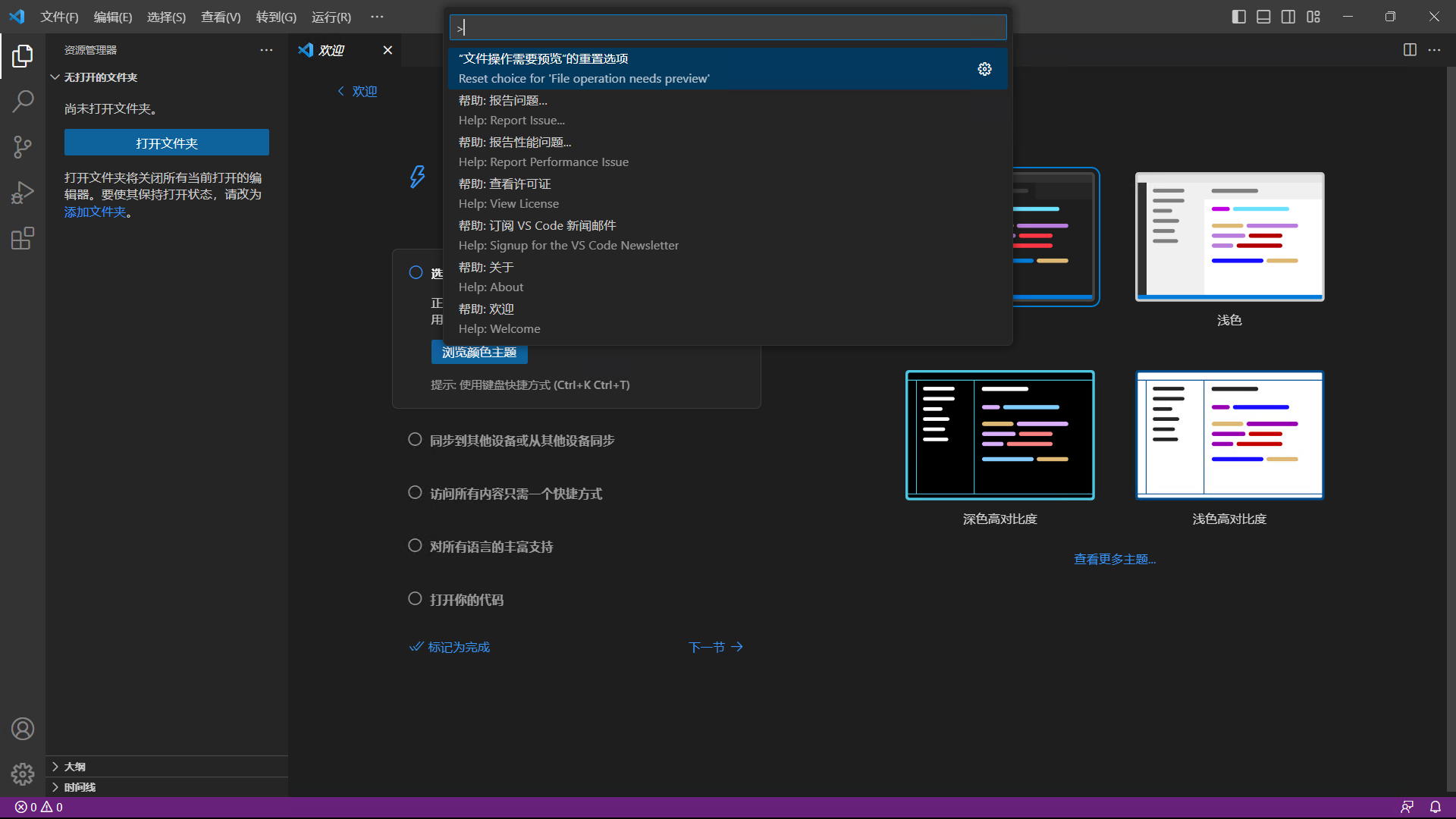
在命令面板中,直接键入命令,然后按下 `Enter` 即可执行。
比如,可以输入 `>Open Settings (UI)` 来打开设置面板。
> 熟练使用命令面板,可以实现摆脱鼠标,通过键盘来完成所有操作,可以极大地提高工作效率。
## 打开文件夹
在 *VSCode* 中,打开文件夹是最基本的操作。这是一种相对轻量,易于理解的管理方式。
若启动 *VSCode* 时,没有打开任何文件夹,左侧会显示`打开文件夹`的按钮,点击它即可打开文件夹。
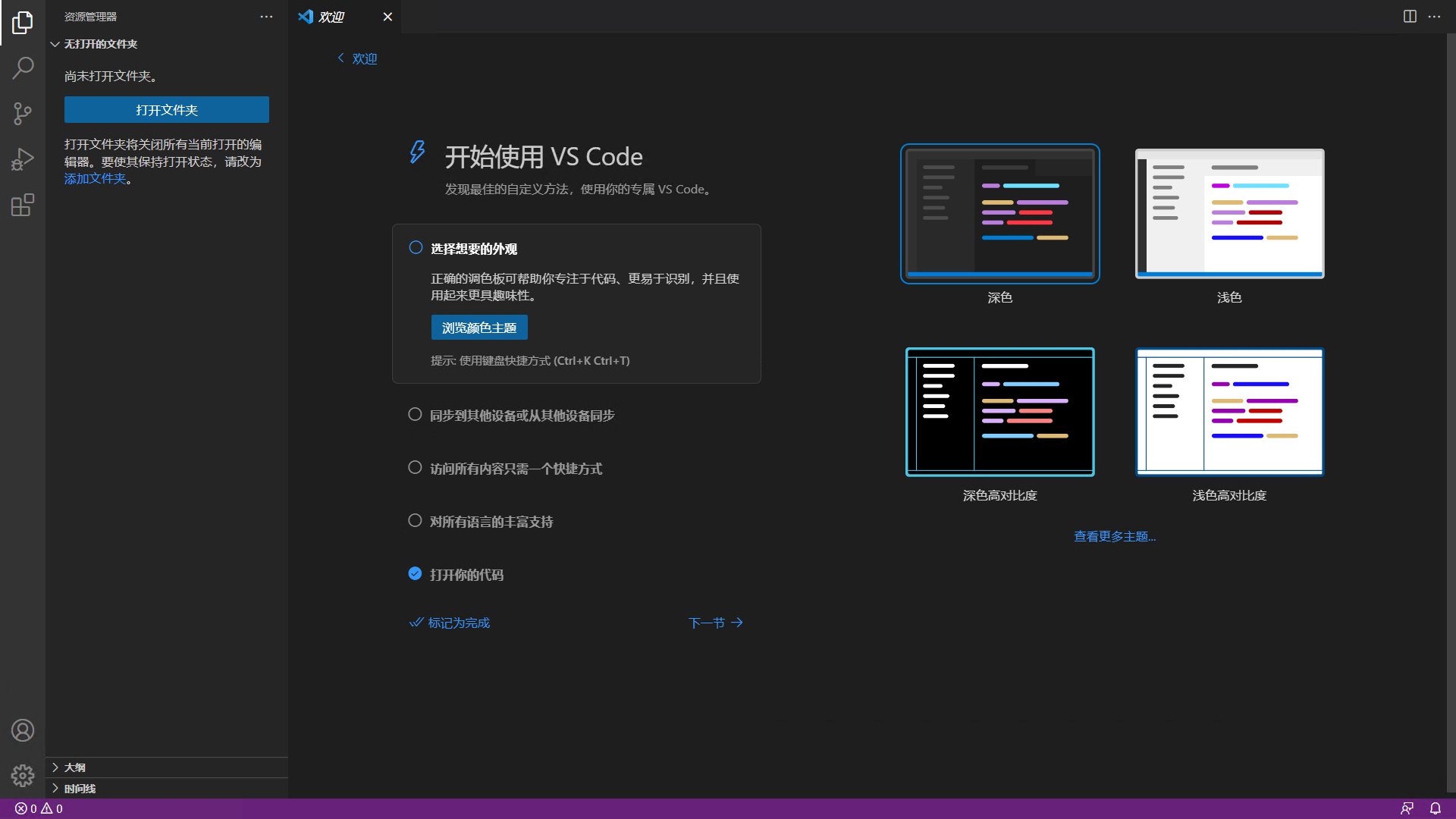
或是使用快捷键 `Ctrl + K + Ctrl + O` / `⌘ + K + ⌘ + O` 打开文件夹。
> 如果中途弹出询问是否信任此文件夹的弹窗,点击 `是,我信任此作者` 即可。
打开文件夹后,*VSCode* 会自动识别文件夹中的文件类型和其中存在的配置文件,并为其提供相应的语法高亮、代码提示、代码检查等功能。
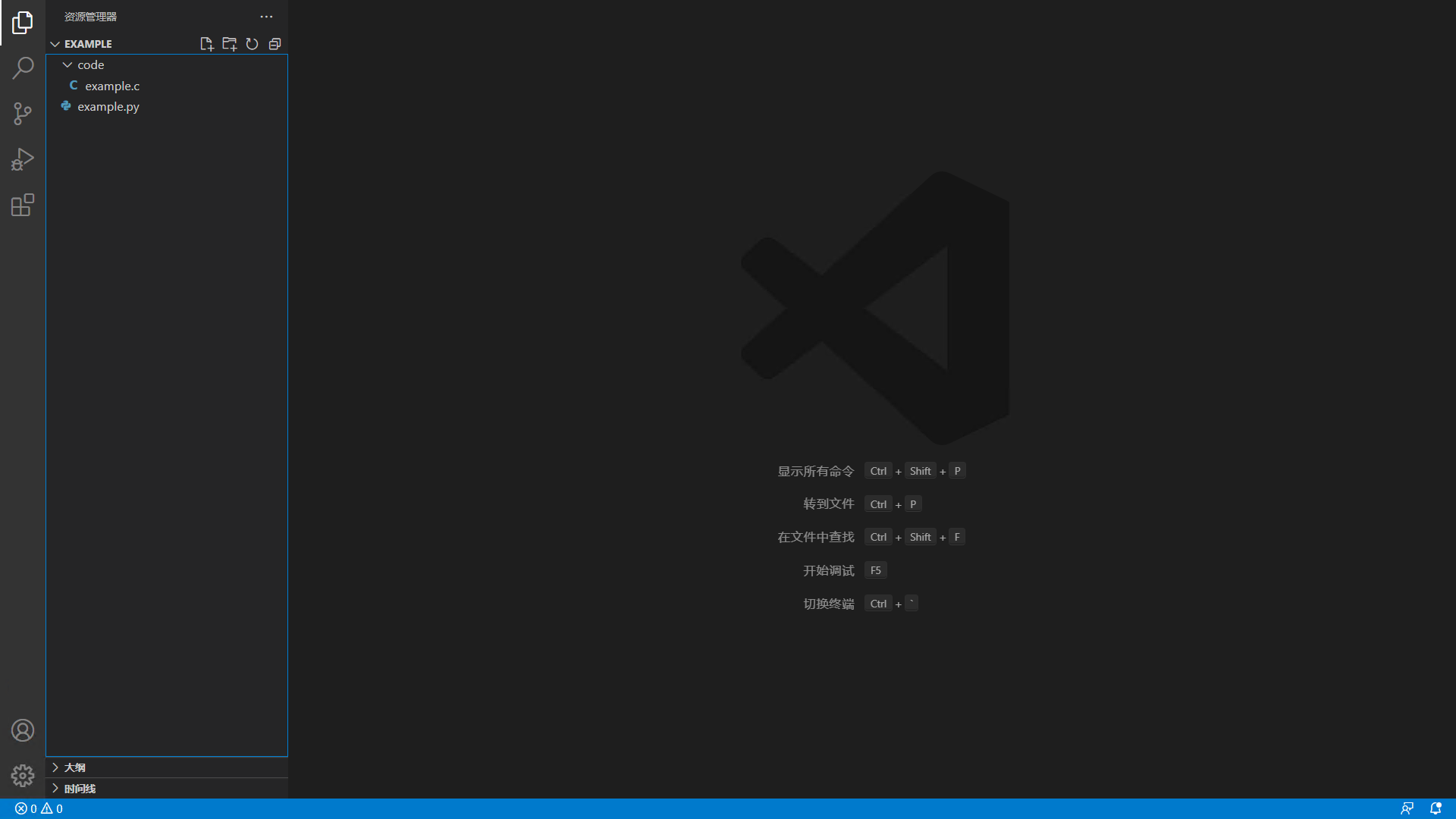
在文件夹名称(图中为 **`EXAMPLE`**)的右侧,分布着四个图标,它们分别代表了不同的功能。你可以将鼠标悬停在图标上以查看对应的功能。或者尝试着点击这些图标,来探索它们的功能。
> 不同于其他 IDE,*VSCode* 没有创建/打开项目的概念,而是以文件夹为单位进行管理,所有的操作都是基于文件夹和文件。
## 键盘指令
### 常用快捷键
*VSCode*中有很多快捷键,此处只介绍一些常用的快捷键。
> 觉得快捷键太多记不住?访问 [快捷键参考](https://code.visualstudio.com/shortcuts/keyboard-shortcuts-windows.pdf) 来查阅基本快捷键
>
> 或是使用 `Ctrl + K + Ctrl + S` / `⌘ + K + ⌘ + S` 来查看和绑定 *VSCode* 中所有快捷键。
以下列出一些使用频率较高的快捷键:
| 功能 | 快捷键 |
| :--------------: | :--------------------------: |
| 打开命令面板 | Ctrl + Shift + P / ⇧ + ⌘ + P |
| 打开设置面板 | Ctrl + , / ⌘ + , |
| 打开搜索面板 | Ctrl + Shift + F / ⇧ + ⌘ + F |
| 打开文件 | Ctrl + P / ⌘ + P |
| 打开终端 | Ctrl + \` / ⌘ + \` |
| 打开侧边栏 | Ctrl + B / ⌘ + B |
| 启动调试 | F5 |
| 打开Markdown预览 | Ctrl + Shift + V / ⇧ + ⌘ + V |
| 关闭当前标签页 | Ctrl + W / ⌘ + V |
| 格式化代码 | Shift + Alt + F / ⇧ + ⌥ + F |
| 保存文件 | Ctrl + S / ⌘ + S |
## 编辑技巧
### 光标移动
常见的移动光标方法是按方向键,但在有大量文本的情况下会显著降低。
*VSCode* 提供了一些高级的光标移动方法,可以大大提高你的工作效率。
**针对单词的光标移动**
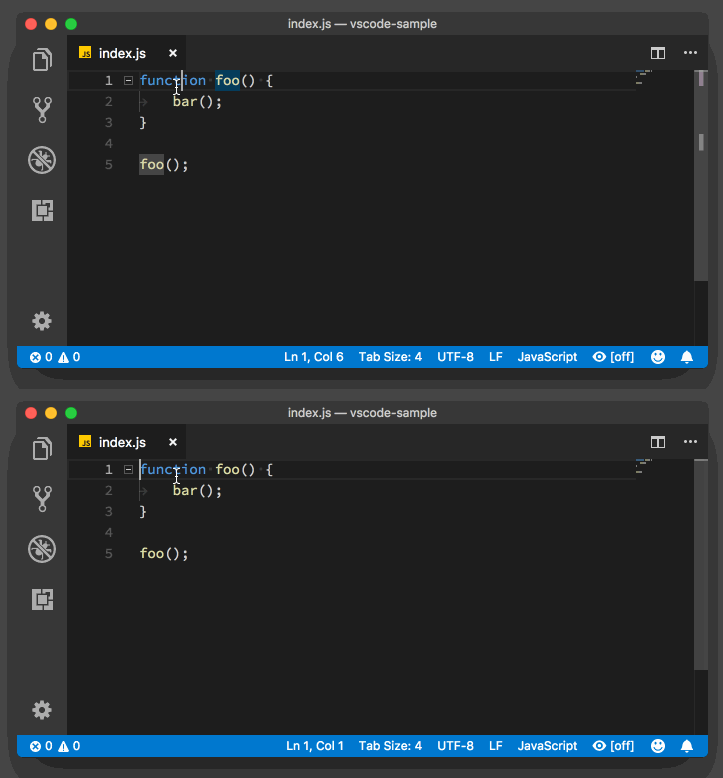
[source](http://img.geek-docs.com/vscode/keyboard/keyboard-1.gif)
如图所示
光标位于单词中间时,使用 `Ctrl + ←` / `Ctrl + →` ( `⌘ + ←` / `⌘ + →` ) 可以将光标移动到语段首或末。
这就引申出了另一个技巧。我们都知道,长按方向键,可以让光标一个字符一个字符地在文本中移动。这时候光标的移动粒度是一个字符。
如果我们在移动的过程中,按下 `Ctrl(⌘) + 方向键` ,那么光标的移动粒度就变成了一个单词,这时候,我们就可以在文本中以单词为单位快速移动光标了。
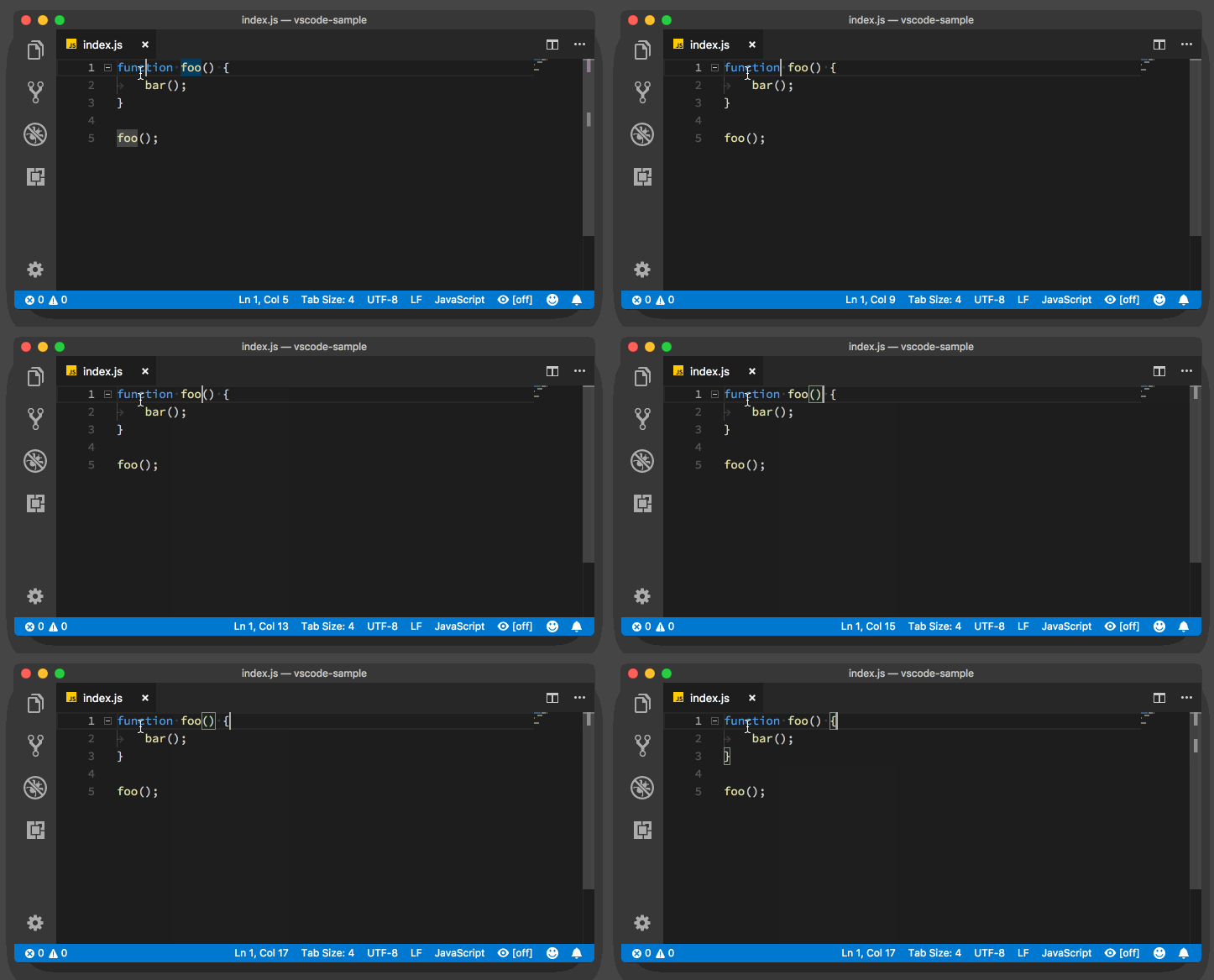
[source](http://img.geek-docs.com/vscode/keyboard/keyboard-2.gif)
**针对行的光标移动**
| | |
| :--------: | :----: |
| 移动至行首 | `Home` |
| 移动至行尾 | `End` |
**针对全文的光标移动**
| | |
| :--------: | :-----------: |
| 移动至首行 | `Ctrl + Home` |
| 移动至尾行 | `Ctrl + End` |
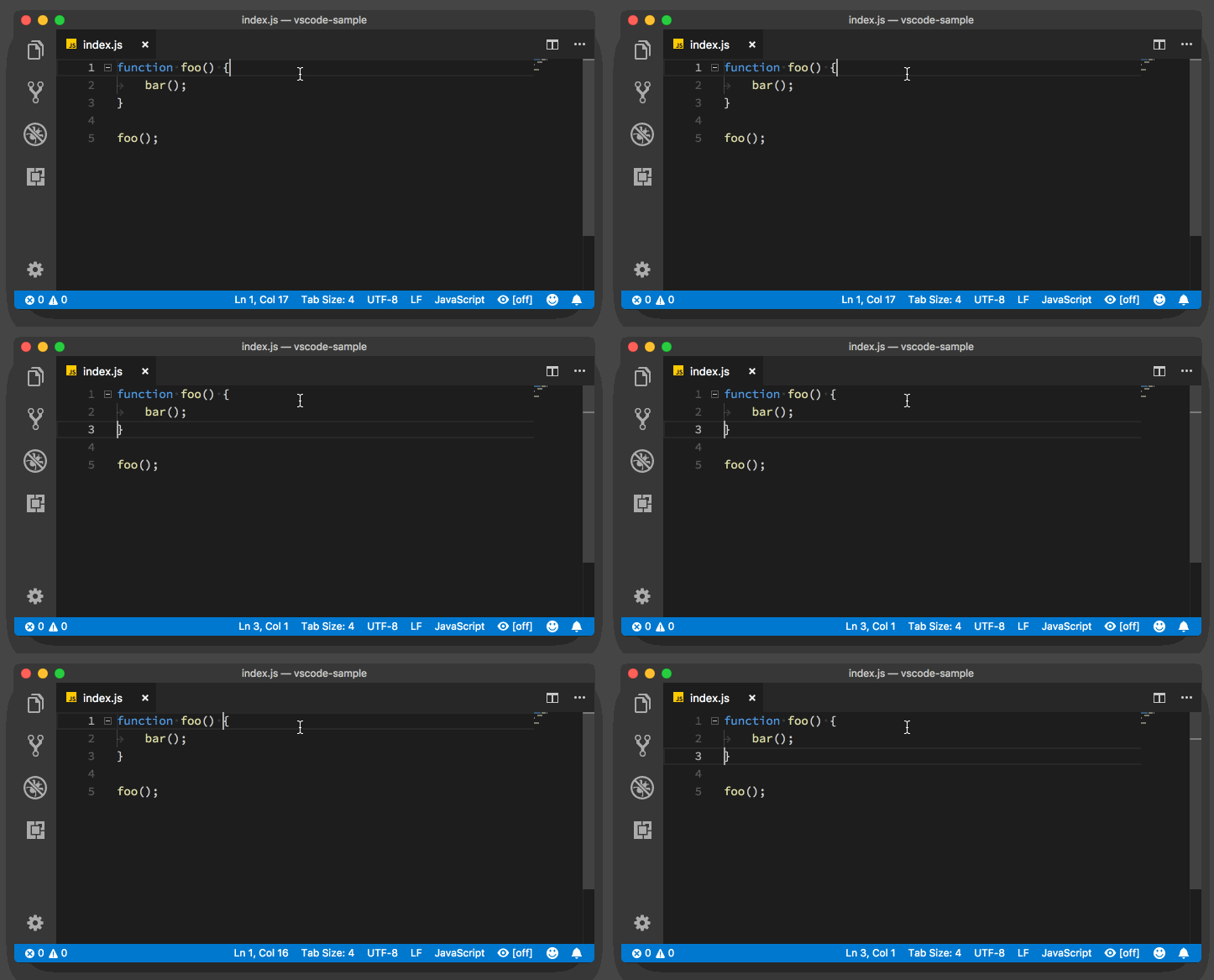
**针对代码块的跳转**
快捷键 ` Ctrl + Shift + \`
[source](http://img.geek-docs.com/vscode/keyboard/keyboard-4.gif)
常用于 `for` 、`if` 、`while` 和函数定义等代码块始末的跳转,一般在花括号 ` { ` 和 ` } `之间跳转。
## 高级技巧
菜单栏 **帮助 → 编辑器操场** 打开交互式演练场。
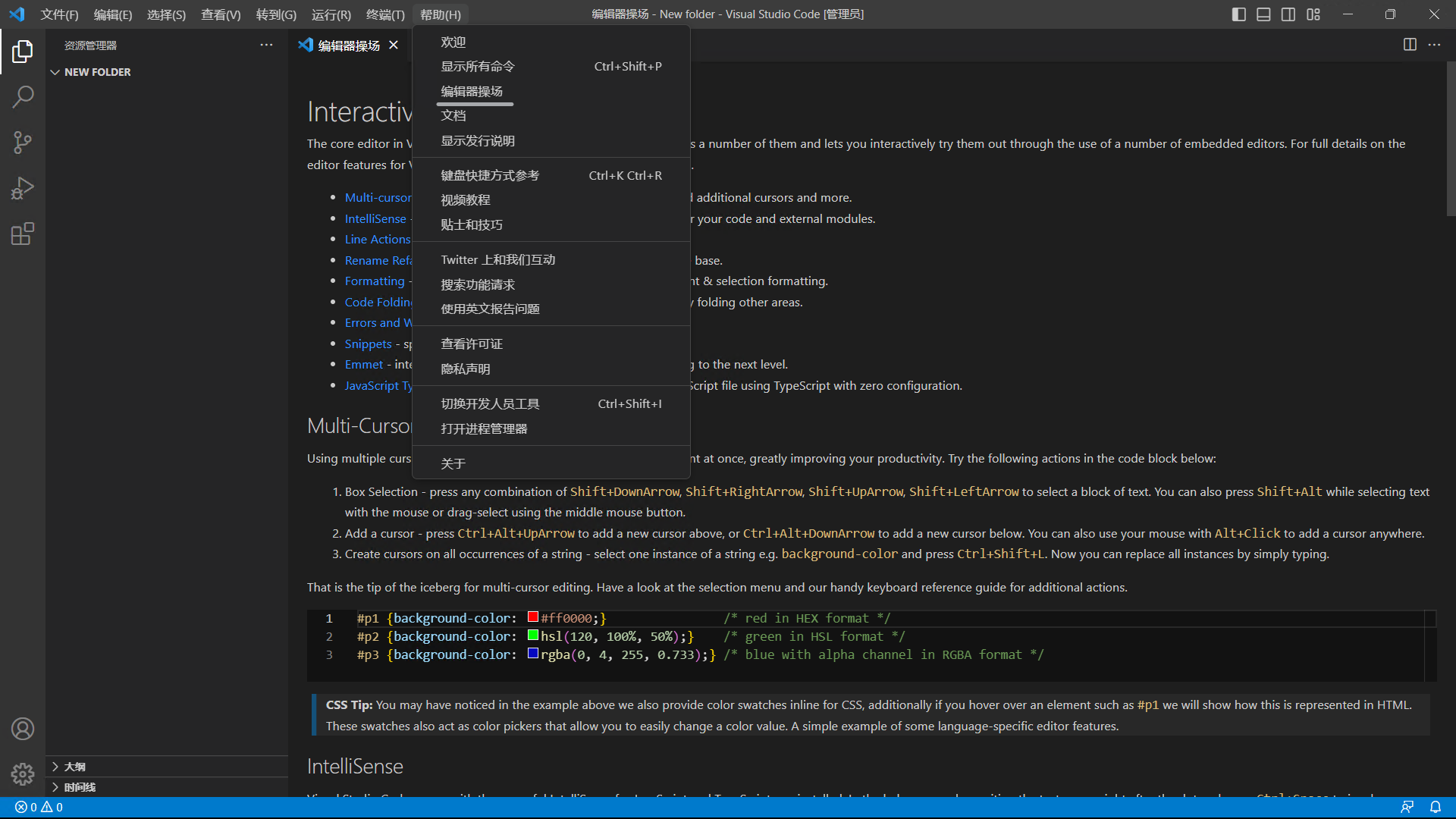
此页提供了多种交互式示例来让用户练习 *VSCode* 中的各种高级编辑技巧。
此处简洁介绍几个使用频率很高的技巧。
- [**多光标编辑**](#多光标编辑) - 代码块选择,多行选中,添加多个光标等功能
- [**代码折叠/展开**](#代码折叠/展开) - 通过折叠代码块,可以让你的代码更加清晰、易读。
- [**重命名和重构**](#重命名和重构) - 快速重命名整个代码库中相应的变量、函数或任何你想要的东西。
- [**代码行操作**](#代码行操作) - 快速操作代码行,比如复制、删除、移动等。
### 多光标编辑
按住 `Shift + Alt` 并拖动 `鼠标左键` 来同时选定多行文本。
此时可以同时编辑多个光标所在的行。
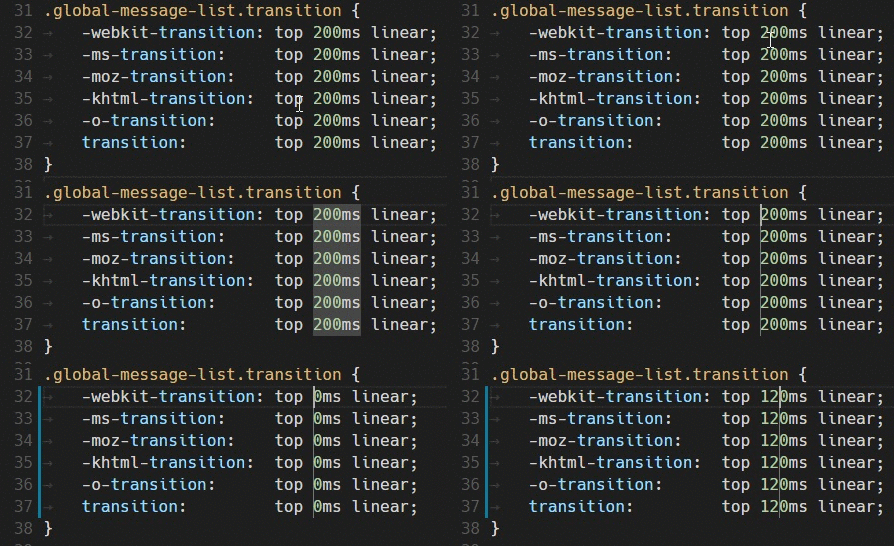
[source](https://code.visualstudio.com/assets/docs/editor/codebasics/multicursor.gif)
上述操作需用鼠标操作,*VSCode* 同时可用键盘操作来实现同样的效果。
如下图,通过 `Ctrl + Alt + ↑` 与 `Ctrl + Alt + ↓` 添加多个光标。

> 在上图的前提下,使用 `Shift + 方向键` 来实现多行文本同步选中。
需要同时编辑多个相同符号时,按下 `Ctrl + Shift + L` 以在该符号范围内添加多个光标。
### 代码折叠/展开
使用 `Ctrl + Shift + [ 或 ]` 可以折叠/展开当前光标所在代码块。
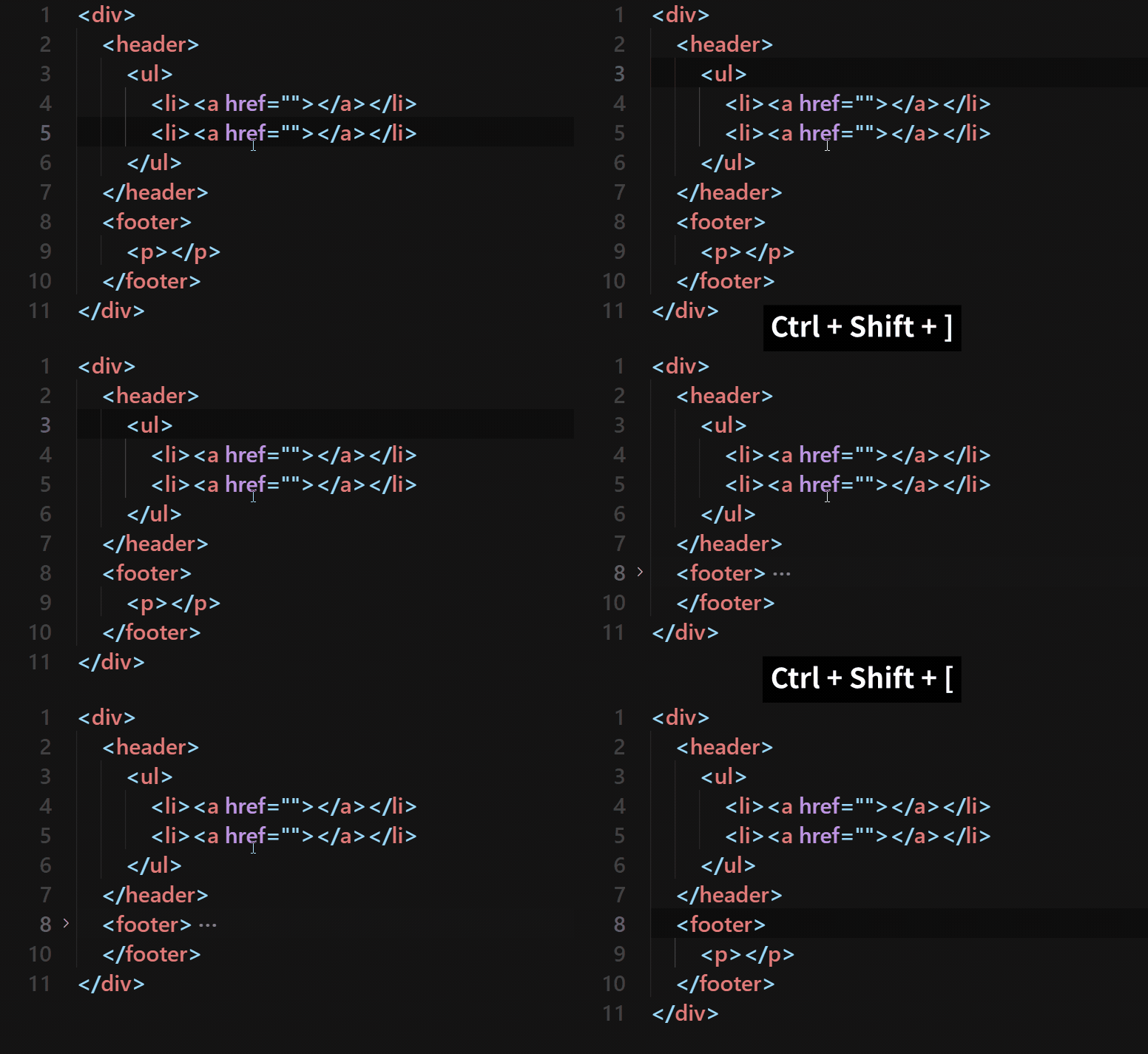
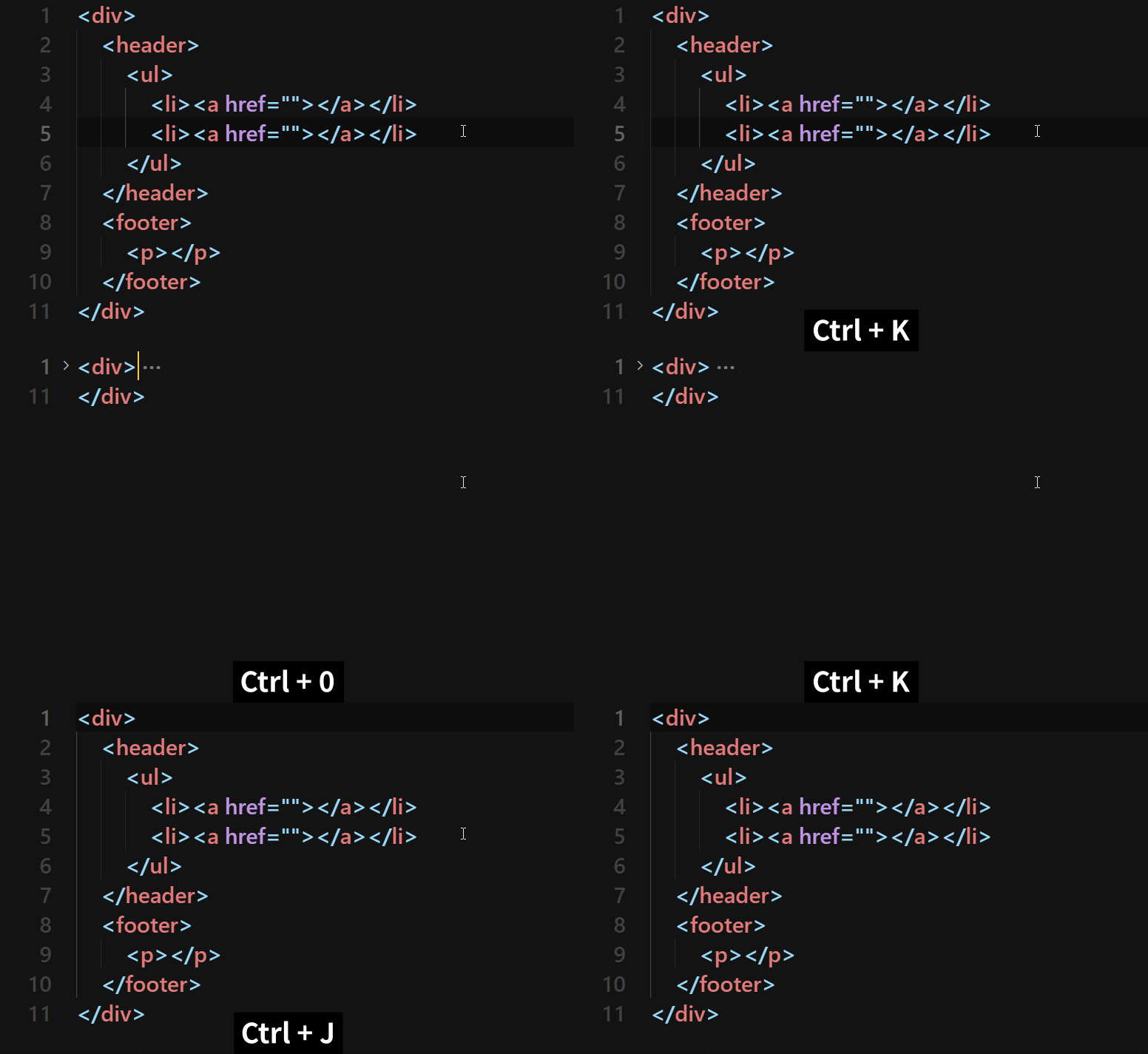
如需折叠/展开所有代码块,使用 `Ctrl + K Ctrl + 0` 和 `Ctrl + K Ctrl + J`。
### 重命名和重构
如图选中某个变量或标识符,按下 `F2`,即可在该文件内重构该变量或标识符。
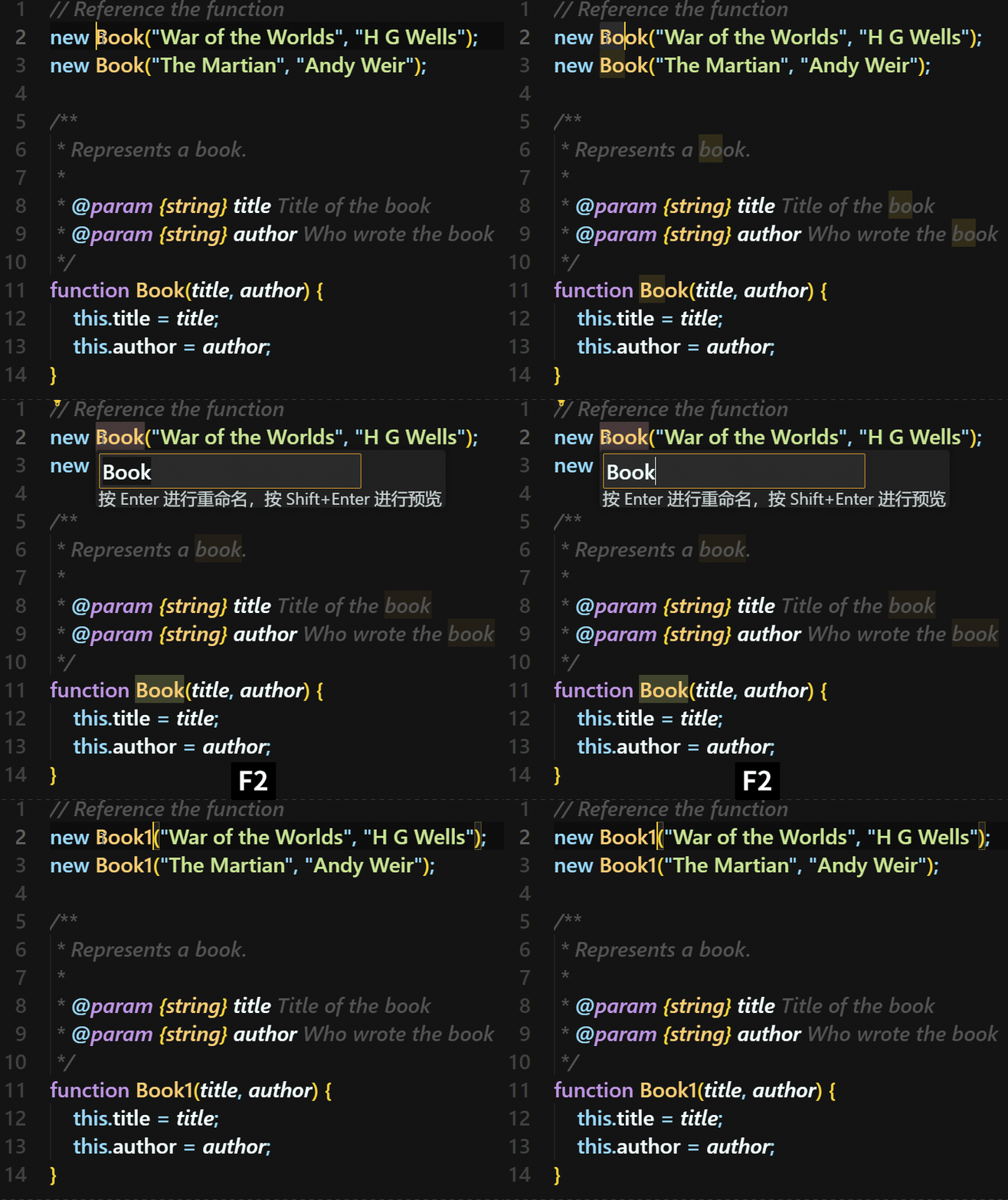
> 注意:此处的重构和重命名不同,*VSCode* 会自动分析该变量或标识符在整个项目中的使用情况,然后重命名,并不是查找并直接替换。在上图的例子中,注释中的 `book` 并没有被重命名,因为它不是该变量的使用情况。
> 如需实现查找并直接替换的重命名,可以使用 `Ctrl + F2`。
### 代码行操作
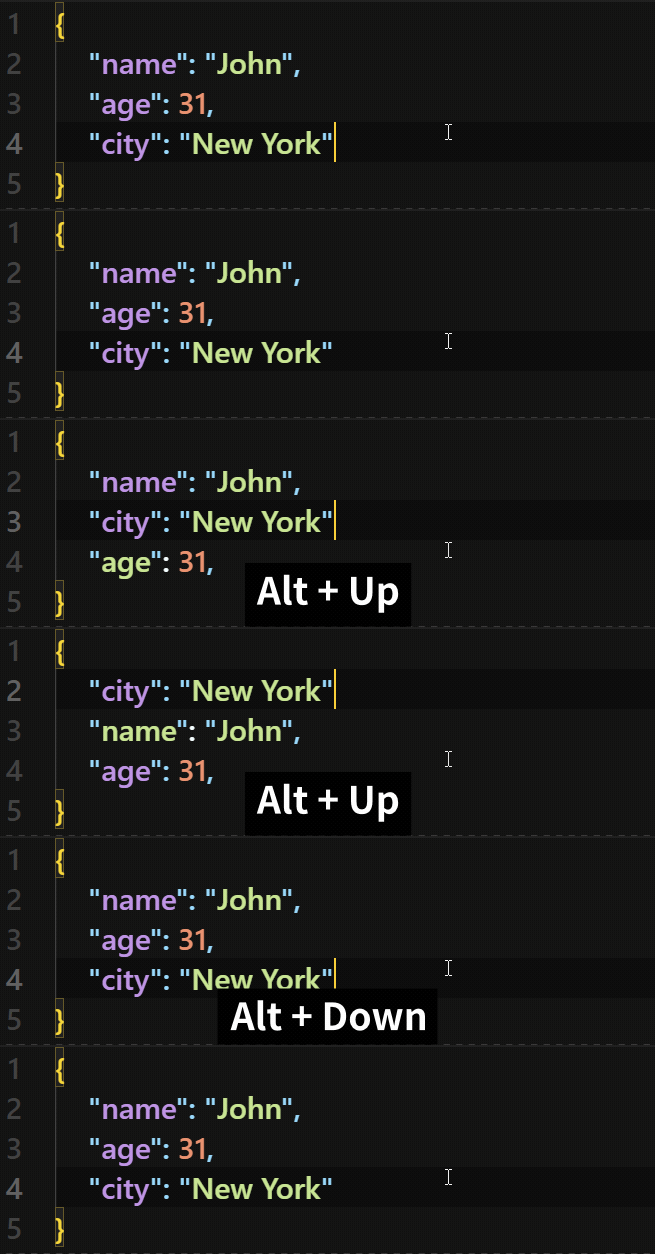
想要快速移动某行代码?使用`Alt + ↑` 或 `Alt + ↓`,可以上下移动该行代码。
通过 `Shift + Alt + ↑` 或 `Shift + Alt + ↓`,可以复制该行代码并在上方或下方粘贴。
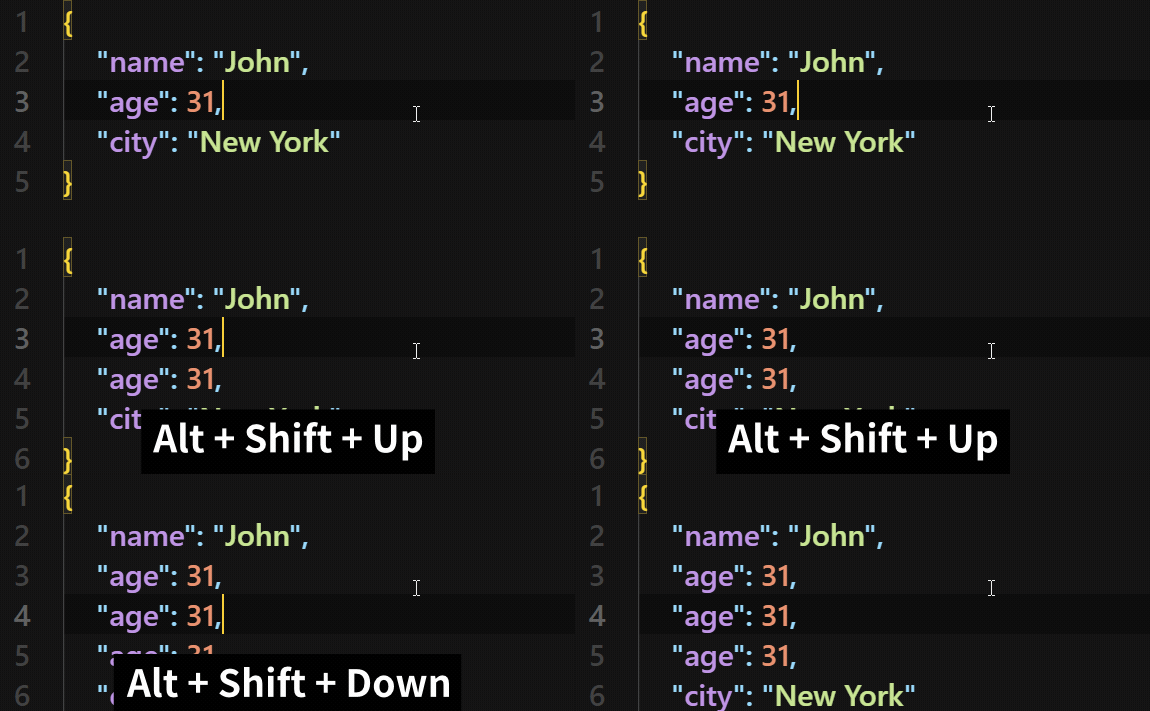
这个技巧常用在需要复制某行代码并且用在另一处时,配合上一段介绍的代码行快速移动,能够方便快捷的完成该行代码的复用。
`Ctrl + Shift + K` 可以删除当前行代码,这个方法比选择一行代码然后按下 `Delete` 键要快捷。

`Ctrl + Shift + Enter` 可以在当前行代码上方插入一空白行, `Ctrl + Enter` 则是在当前行代码下方插入一空白行。
此方法常用于需要在当前行代码上方或下方写一行新的代码时。
## 工作区
### 工作区的概念
*VSCode* 凭借其强大的扩展性,能够满足多样化的开发需求,不仅可以用于前端开发,*Python* 和 *C*/*Cpp*等语言的开发体验也是非常棒的,甚至有人用他来写 *Java*。
可是,随着各种扩展程序的安装,他们之间或多或少会产生一些冲突,启动的速度也会变慢。例如:在写 *Python* 代码时,一些辅助 *C*/*Cpp* 开发的扩展程序,可能会造成干扰,不得不手动去关闭他们。下一次写 *C*/*Cpp* 代码时,又要重新打开这些扩展程序。这样以来,扩展程序的管理就成了一个问题。
好在 *VSCode* 在开发时就考虑到了这一点,**工作区** 就是为了解决这系列问题而生的。*工作区*会将当前的扩展程序配置、用户设置以及对应文件夹相关信息储存在 `.code-workspace` 文件中,打开该文件后,就会自动识别配置并加载。
有了工作区,我们就可以为不同的语言或项目创建专用工作区,这样就不用担心扩展程序冲突和各种奇怪的问题了。
### 工作区管理
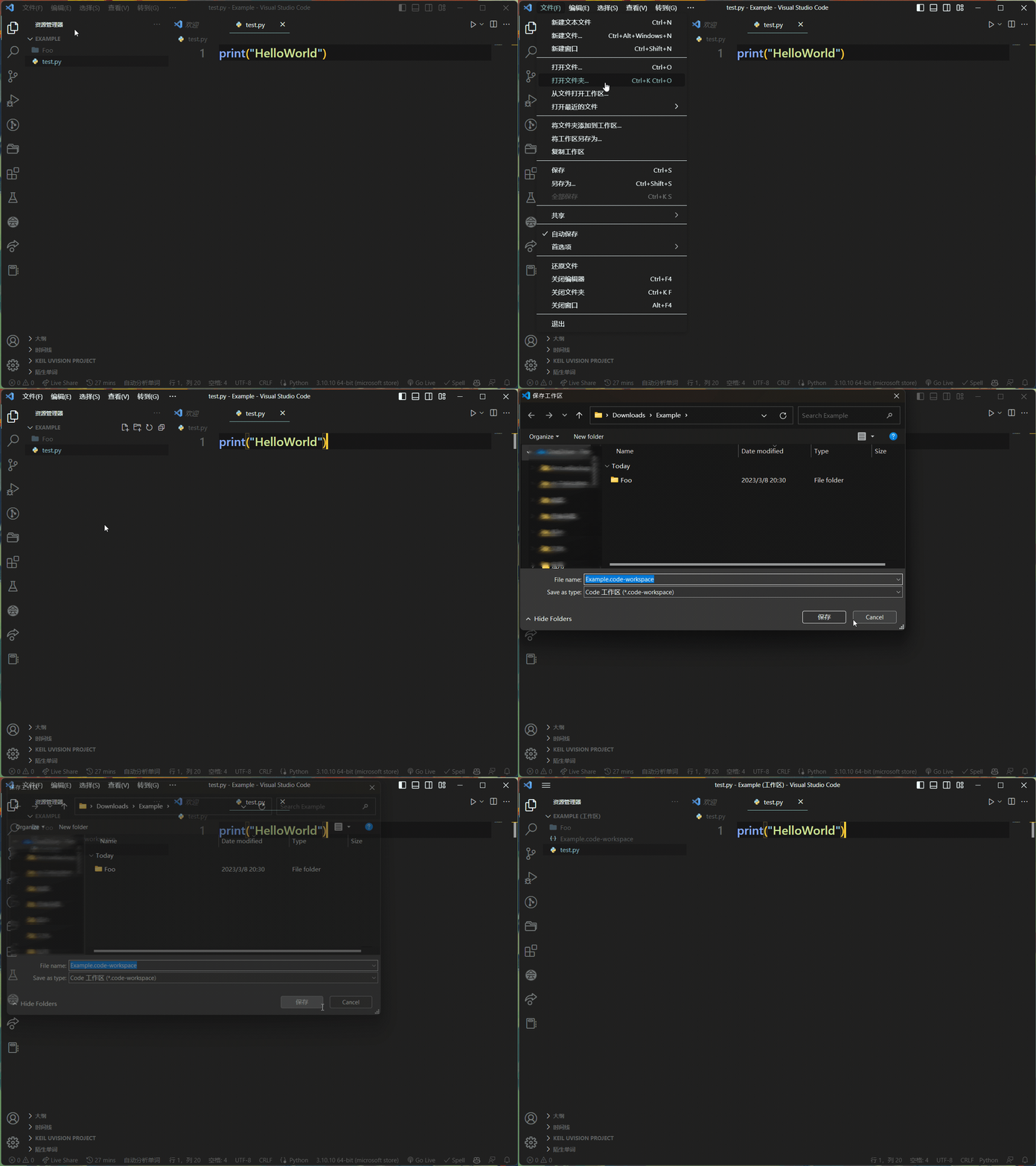
在我们打开某一文件夹后,点击菜单栏 `文件 → 将工作区另存为` 选择一个位置存储工作区文件,即可将当前文件夹保存为一个工作区。
同样的,点击菜单栏 `文件 → 从文件打开工作区`,选择一个工作区文件,即可打开该工作区,达到切换工作区的目的。
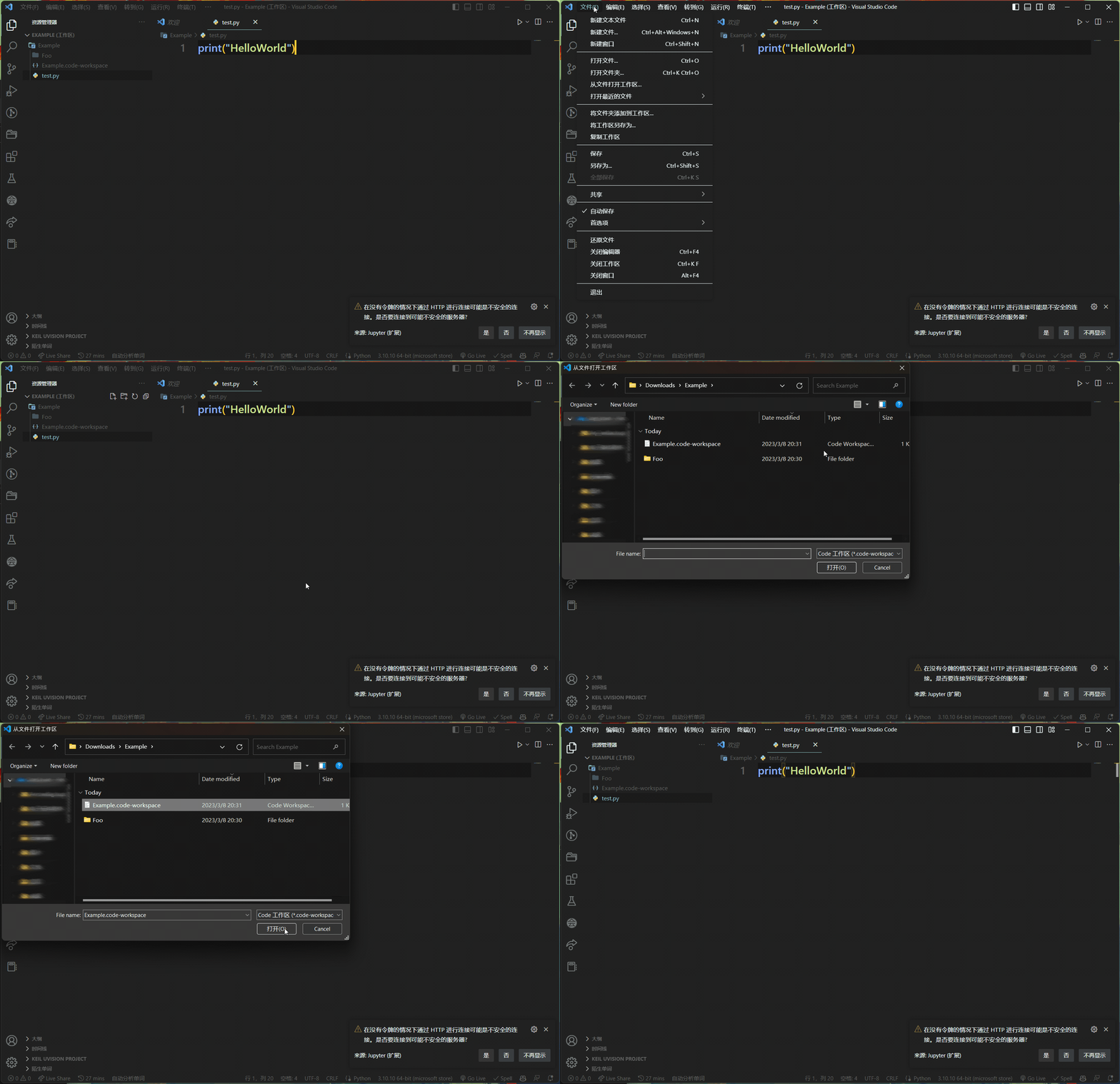
> 试着在不同的工作区之间切换,你会发现:*VSCode* 会记录你之前文件的打开状态,甚至连**文件夹的折叠状态**都会记录下来,这对开发效率的提升是非常大的。
点击菜单栏 `文件 → 将文件夹添加到工作区`,选择一个文件夹,即可将该文件夹添加到当前工作区。

### 工作区配置
开启工作区以后,在`设置`中会在原来的基础上(`用户`和`文件夹(.vscode)`)增加一个`工作区`的设置,在此处编写相关的配置并保存,即可在当前工作区中生效。
同样的,此时切换到`扩展程序管理`面板,选择你想禁用的扩展程序,点击右下角的齿轮图标,选择`禁用(工作区)`,可在当前工作区中禁用该扩展程序;或者是点击该扩展的名称,在右侧的扩展详细信息页面中,点击`禁用`按钮旁的下拉菜单,选择`禁用(工作区)`。
> 建议仅保留公用插件和开发相关,将其他与现在工作区开发任务无关的所有插件,以提高启动速度,同时避免奇怪的 bug。
最后,不要忘记**保存**你对工作区所作的配置更改。