---
title: 下载与安装
description: VSCode 下载安装与初始配置
---
# *VSCode* 下载与安装
## 下载
访问 [*Visual Studio Code* 官方页面][VSCode]
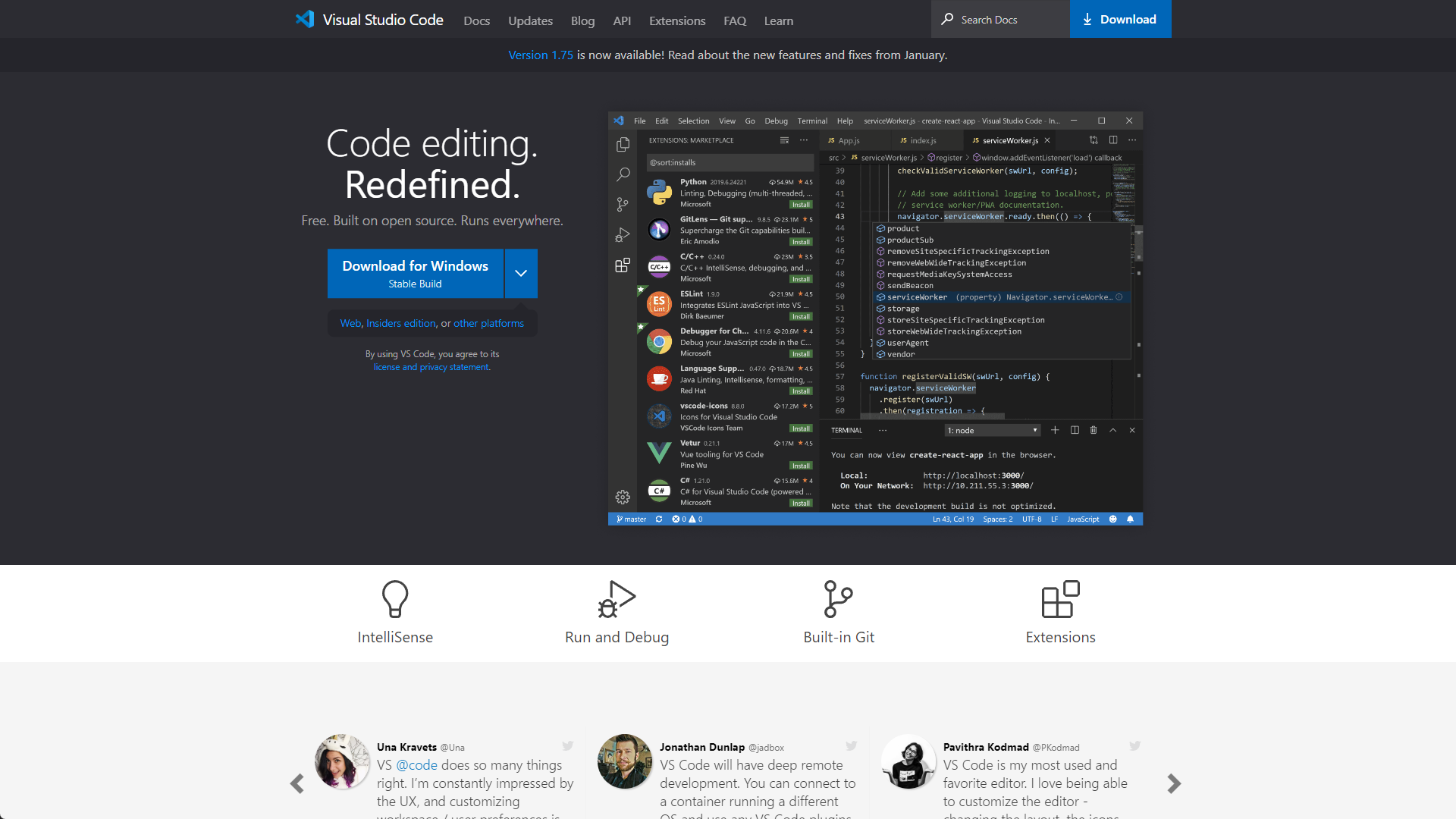
**对,没错。** 直接点 **屏幕中部偏左** 的那个蓝色的按钮就能下载安装包。
> *VSCode* 没有任何所谓的 **“下载器”** 。作为一款开源软件,任何人都可以免费使用,并无收费一说。
> *VSCode* 默认会下载 *User Installer* (单用户安装器)
> 如需 *System Installer* 或其他平台请点击 [*other platform*](https://code.visualstudio.com/#alt-downloads)
## 安装
直接运行下载所得的文件即可。
> 逐步安装指南请参阅 [**VSCode 逐步安装指南**](./1.vscode-install-step-by-step.md)
## VSCode 初始配置
### 中文语言包
[官方简体中文语言拓展](vscode:extension/MS-CEINTL.vscode-language-pack-zh-hans)
[官方繁体中文语言拓展](vscode:extension/MS-CEINTL.vscode-language-pack-zh-hant)
直接点击上述链接即可跳转至 *VSCode* 中的拓展商店,点击 `Install` ,静待安装完成后重启 *VSCode* 即可。
### 界面概览
首次启动 *VSCode* 时会出现一个欢迎界面
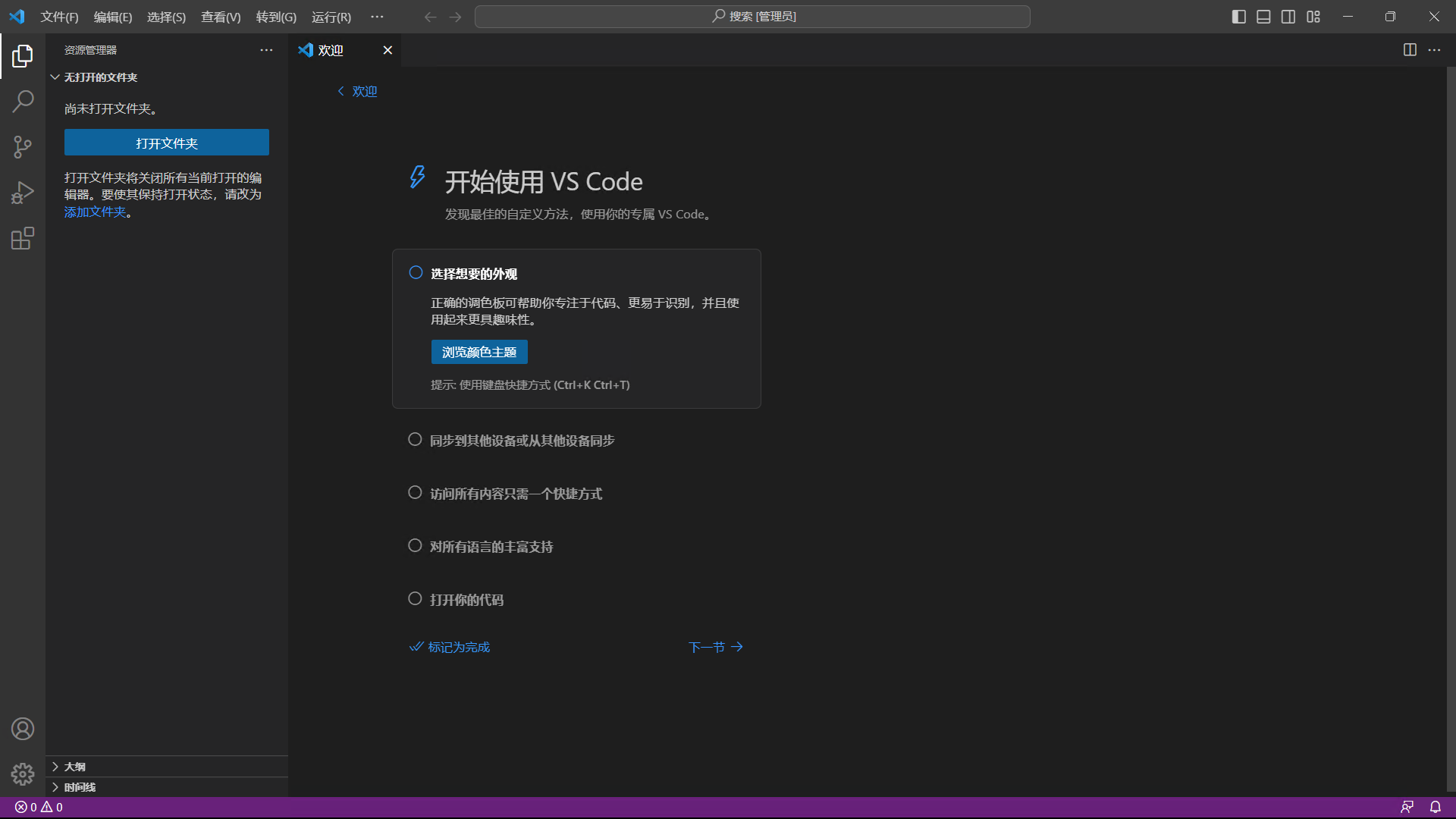
依据个人需求可以跟随 *VSCode* 的指引进行初始配置,或者直接点击位于左上角的 `欢迎` 转至 *VSCode* 默认的开始界面。
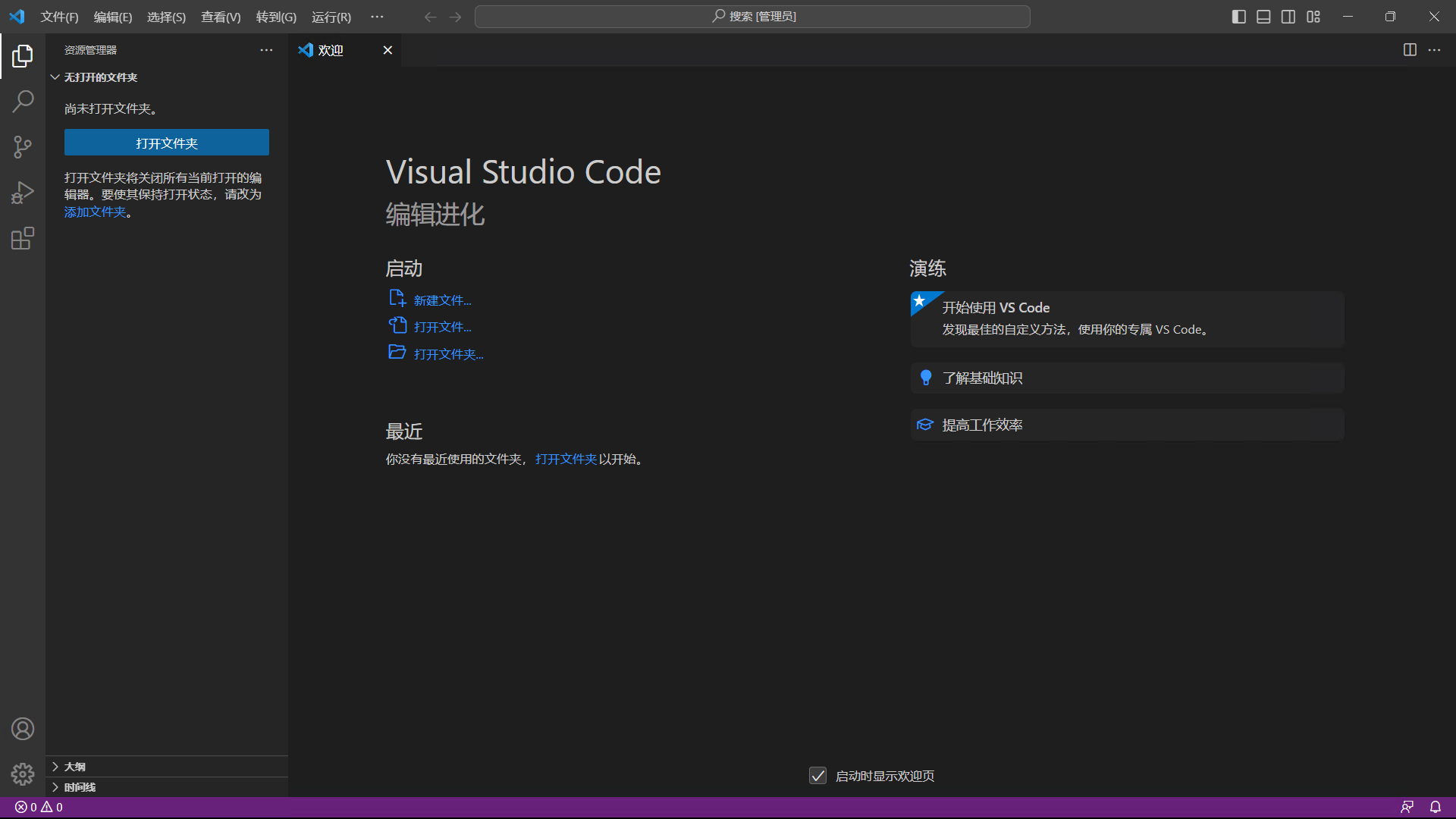
尝试点击这个界面上的各种按钮,来体验 *VSCode* 的各种功能。
或是访问 [*VSCode* 官方文档][VSCode-doc] 来详细了解 *VSCode* 中的各种功能特性。
后续指南将主要介绍两个部分:[**基础操作**](./basic-operation) 和 [**键盘指令**](./basic-operation#键盘操作)。
[VSCode]: https://code.visualstudio.com/
[VSCode-doc]: https://code.visualstudio.com/docs