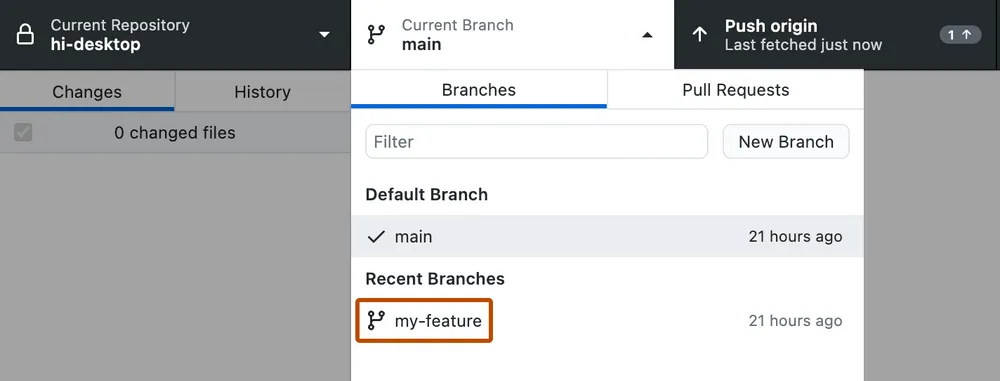
GitHub Desktop(WIP)
专注于重要的事情,而不是与 Git 斗争。无论你是 Git 的新手还是经验丰富的用户,GitHub Desktop 都能简化你的开发工作流程。 “GitHub Desktop 官网”
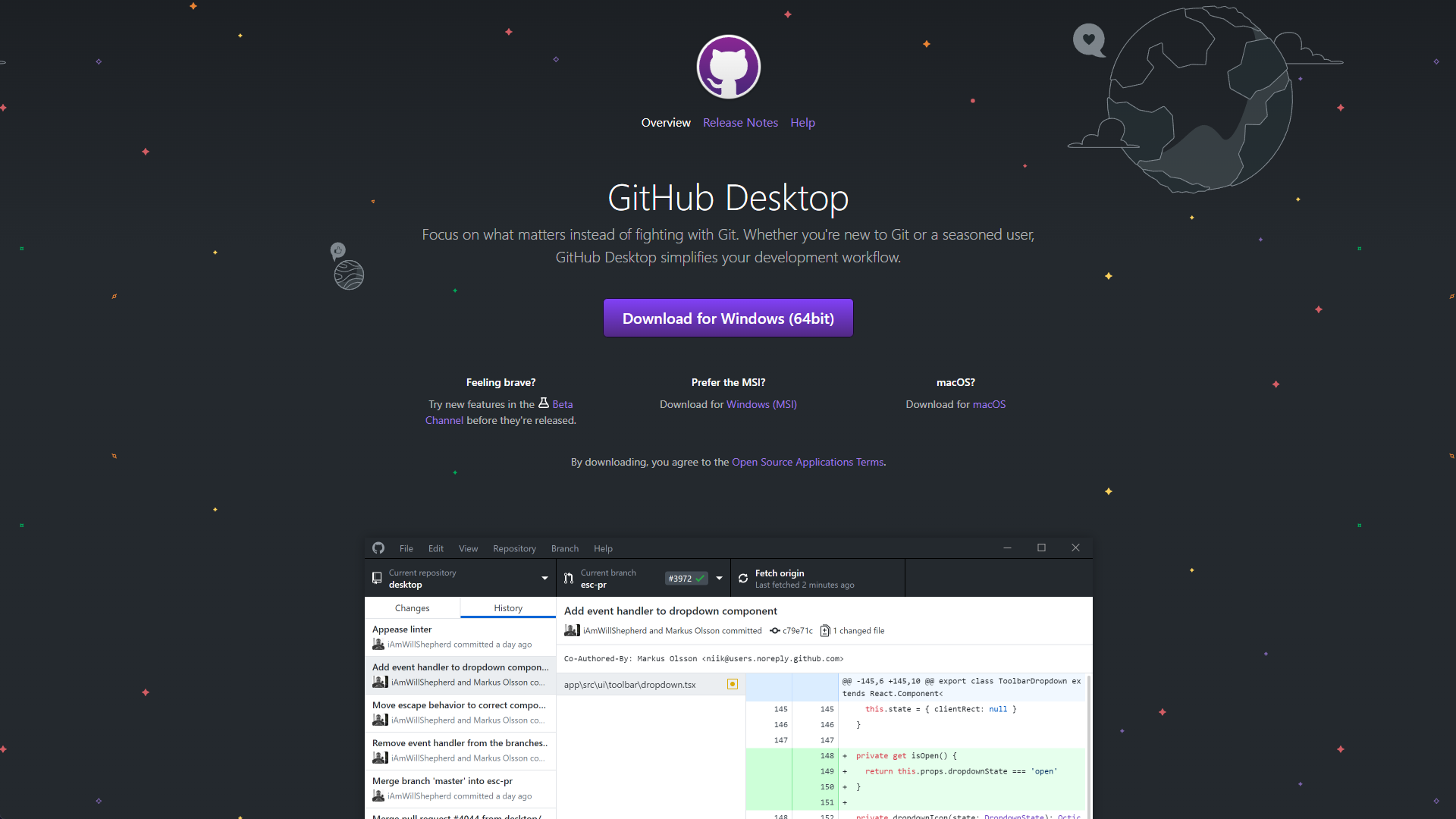 GitHub Desktop 是一个用于与 GitHub 交互的图形化界面(GUI)工具,可以方便地进行代码的提交、推送、拉取、合并等操作。
安装和配置
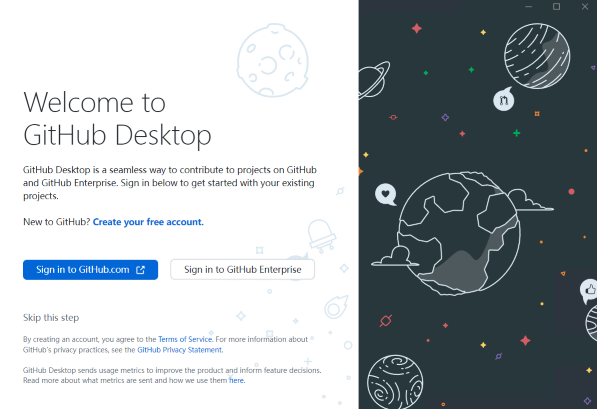
访问 GitHub Desktop 官方页面,下载并安装。详细安装步骤请参阅 “安装 GitHub Desktop”。完成安装后打开软件,会提示登录 GitHub 账号以完成身份验证,根据软件提示进行登录即可。
 如果没有提示登录或是登录失败,可以点击左上角的
 File → Options → Accounts → Sign in 进行登录。
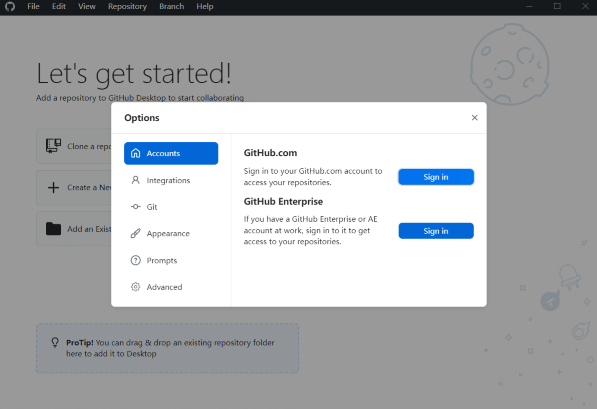
必须完成 GitHub 身份验证才能使用 GitHub Desktop 的完整功能。
如需注册 GitHub 账号可以参阅 本教程的 详细注册指导 或 “创建 GitHub 账号”。
关于身份验证的更多信息请参阅 “对 GitHub 进行身份验证”。
基础操作
欢迎界面
第一次使用 GitHub Desktop 时,会显示一个欢迎界面,可以在此界面中选择创建教程中的示例仓库、从互联网上克隆仓库、新建本地仓库或打开已有仓库。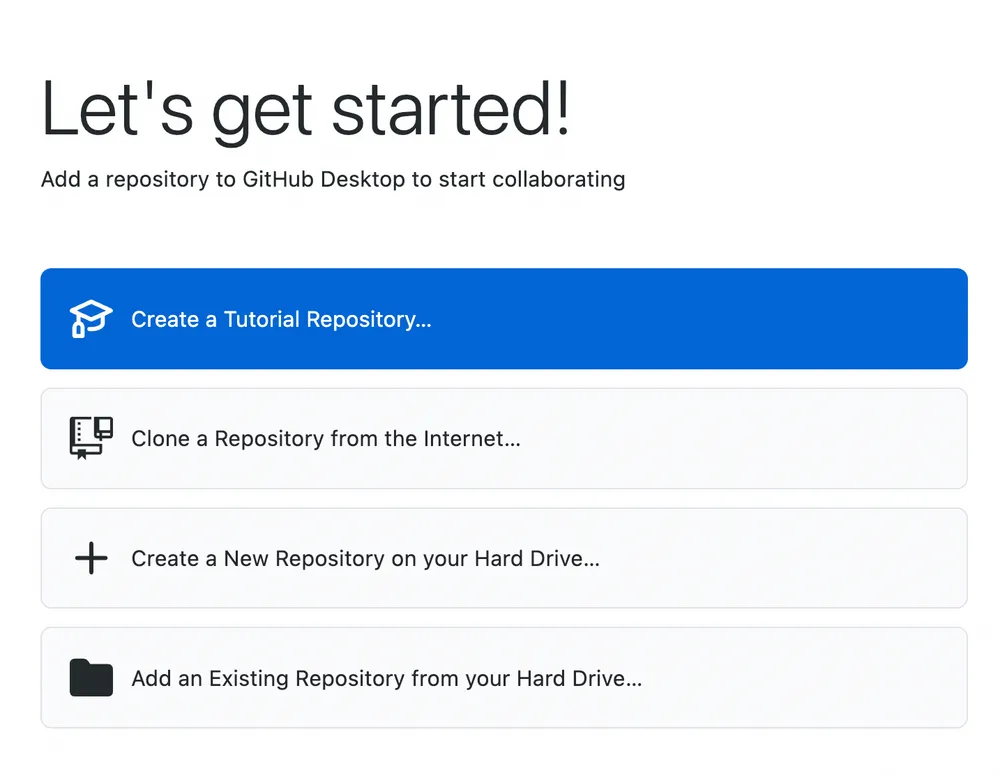 source
创建示例仓库
非常推荐创建示例仓库,可以快速了解 GitHub Desktop 的基本使用方法。步骤如下:
-
点击
Create a Tutorial Repository按钮。 - 根据教程中的提示,进行仓库的创建、提交、发布等操作。
创建新仓库
可以遵循以下步骤创建新仓库:-
点击欢迎界面中的
Create a New Repository on your Hard Drive,若没有欢迎界面,则点击左上角的File→New Repository。 -
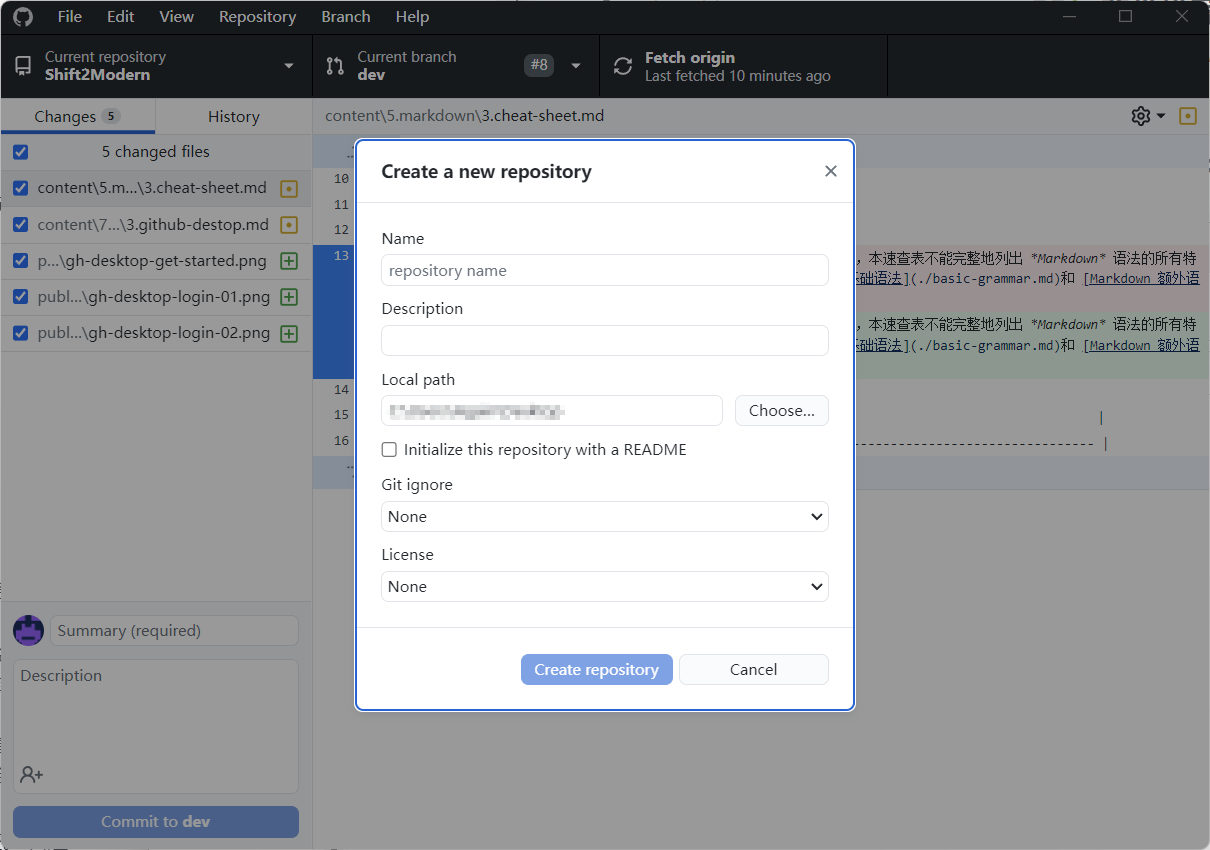
在弹出的窗口中填写字段,完成仓库的创建。
-
Name:仓库名称,仅接受字母和数字。 -
Local Path:仓库的本地路径。 -
Description:仓库的描述(可选)。 -
Initialize this repository with a README:是否附带自述文件初始化仓库,若勾选则会在仓库中创建一个名为README.md的自述文件(详细内容请参阅“关于自述文件”)。 -
Git ignore:选择后会创建一个.gitignore文件,此文件决定本地仓库中不需要进行版本控制的文件或文件类型(即所包含的内容不会进行版本控制),GitHub 附带了一些非常有用的.gitignore模板(详细请参阅“忽略文件”)。 -
License:选择仓库的开源许可证(详细内容请参阅“许可仓库”)。
-
-
点击
Create Repository按钮,完成仓库的创建。
创建新仓库后,它仅存在于本地,可以将仓库发布到 GitHub 上,以便在不同设备上进行同步。
详细步骤请参阅“将仓库推送到 GitHub”。
添加本地仓库
本机上的仓库或文件夹也可以通过 GitHub Desktop 进行管理,步骤如下:-
点击左上角的
File→Add local repository,或是欢迎界面中的Add an Existing Repository from your Hard Drive。 -
在弹出的窗口中选择本地仓库的路径,点击
Add Repository按钮,完成仓库的添加。
如果出现 The Git repository appears to be owned by another user on your machine 的提示,说明该仓库属于其他用户,此时只需要点击下方蓝色字体的提示,忽略用户所有权以完成仓库的添加。

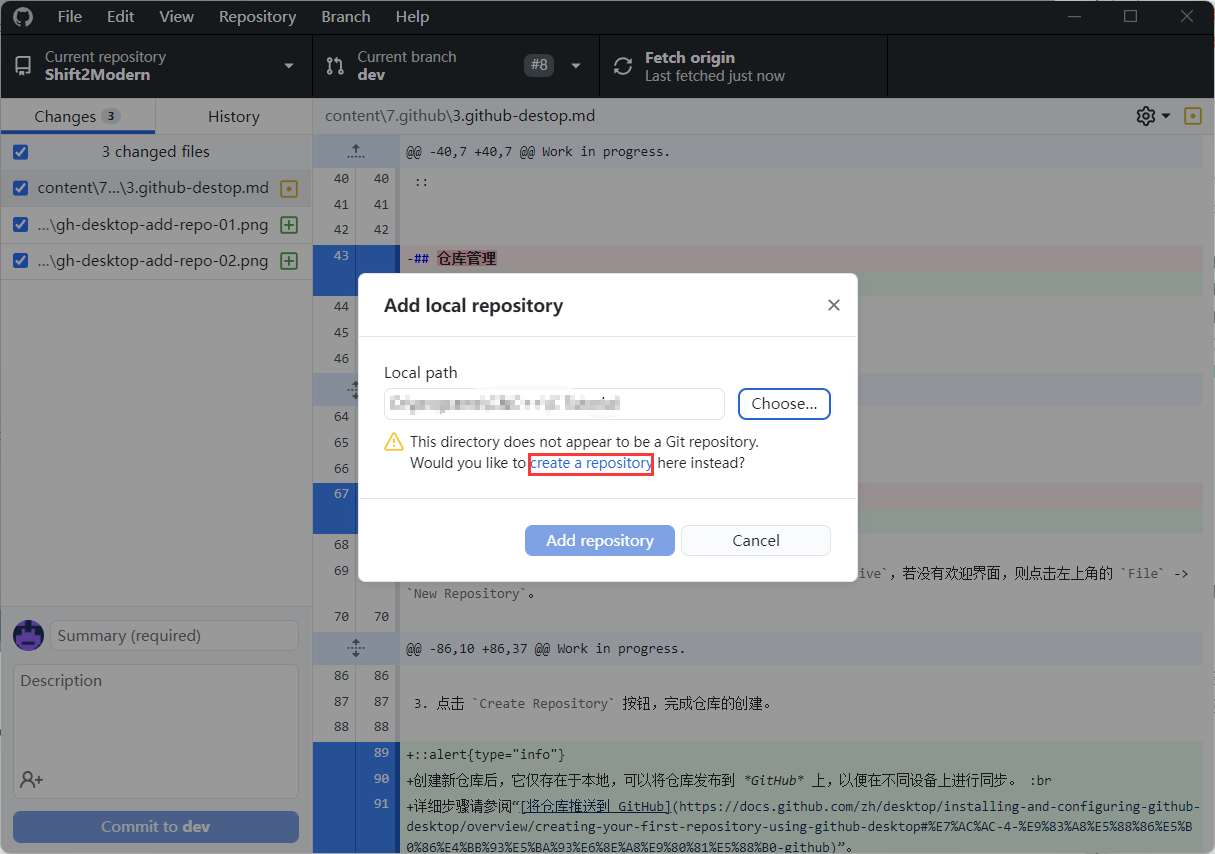
本地仓库指的是经过 Git 初始化的仓库,即包含.git文件夹的文件夹。 如果直接添加一个普通文件夹,会出现The directory does not appear to be a Git repository的提示。
此时需要根据下方蓝色字体的提示,以所选的文件夹作为仓库的创建本地仓库。
克隆仓库
克隆Clone 是将远程仓库的所有内容复制到本地的过程。您可以通过克隆仓库来创建任何 Git 仓库的本地副本。
接下来将指导如何克隆仓库,步骤如下:
-
点击左上角的
File→Clone Repository。 -
在弹出的窗口中选择要克隆仓库对应的选项卡,填写相关字段。
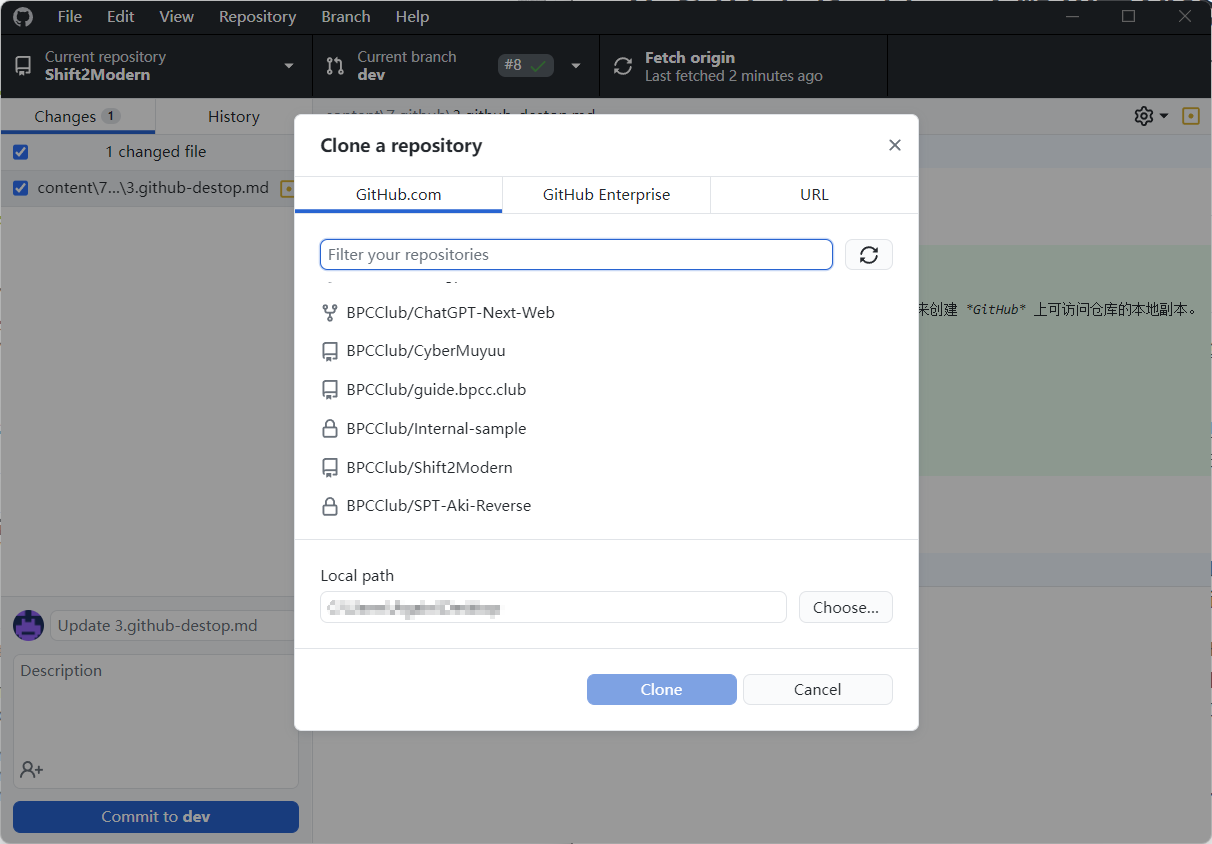
- GitHub.com:从您的 GitHub 账户中选择要克隆的仓库。(这些仓库是您的账号有权限访问的公开仓库和私有仓库。)
- GitHub Enterprise:从您的 GitHub Enterprise 账户中选择要克隆的仓库。
- URL:输入仓库对应 URL 或 GitHub 中的仓库名称来克隆仓库。
-
选择克隆仓库的本地路径,点击
Clone按钮,完成仓库的克隆。
能克隆仓库不代表能够对其进行修改,必须拥有对应仓库的写入权限才能在本地和远程仓库之间进行同步。
“当您尝试使用 GitHub Desktop 克隆您没有写入权限的仓库时,GitHub Desktop 会自动提示您创建复刻(Fork)。 您可以选择使用复刻参加原始上游仓库,或者在您自己的项目上独立工作。 任何现有复刻都默认对其上游仓库进行更改。 您可以随时修改此选项。”
GitHub Desktop 官方文档
探索 GitHub Desktop
顶部工具栏
当打开任意一个仓库后,GitHub Desktop 的顶部工具栏会变成如下的样子: source
-
Current Repository:显示当前仓库的名称,点击后会弹出下拉菜单,可以选择切换至其他仓库。 -
Current Branch:显示当前分支的名称,点击后会弹出下拉菜单,可以查看当前仓库的所有分支,切换分支或创建新分支。此外,当仓库创建拉取请求后,也能通过该下拉菜单查看。 -
Publish repository将本地仓库发布到 GitHub 上,出现该情况的原因是此仓库还未发布至 GitHub。当仓库发布后,工具栏这部分会根据当前分支和仓库的状态而改变,用来在本地和远程仓库之间进行同步。
大致分为以下两种情况:Fetch origin:拉取远程仓库的最新内容,若远程仓库有更改,点击后会将远程仓库的最新内容拉取到本地仓库。Push origin:将本地仓库的最新内容推送到远程仓库,若本地仓库有更改提交,点击后会将本地仓库的最新内容推送到远程仓库。
更改列表
当打开任意一个仓库后,可在 GitHub Desktop 左侧栏中找到“更改”和“历史记录”视图,如下图所示: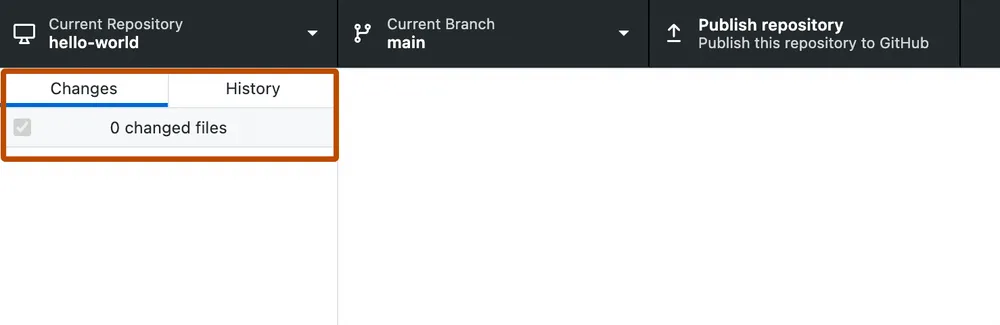 source
-
Changes:显示当前分支中的文件已经做出但尚未提交到本地仓库的更改,包括文件的新增、修改和删除。点击文件名可以查看文件的具体更改内容。
在底部有Summary和Description两个文本框,用于填写提交的概要和描述,其中Summary为必填项。点击最下方Commit to xxx按钮(xxx为当前分支的名称),即可将更改提交到本地仓库。 -
History:显示仓库当前分支上的提交历史记录,点击每个Commit可以在右侧查看该提交中每个文件的“差异”。
差异只显示文件已更改的部分(新增或删除),而不是文件的全部内容。
更改的提交与推送
当对本地仓库中的文件进行更改后,可以进行更改的提交和推送。前者是针对本地仓库的操作,后者是针对远程仓库的操作。 进行更改的提交和推送需要经过以下几个步骤:- 对本地仓库中的文件进行一些更改。(此步骤为必须步骤)
-
切换至更改列表中的
Changes视图,查看更改列表中的更改。
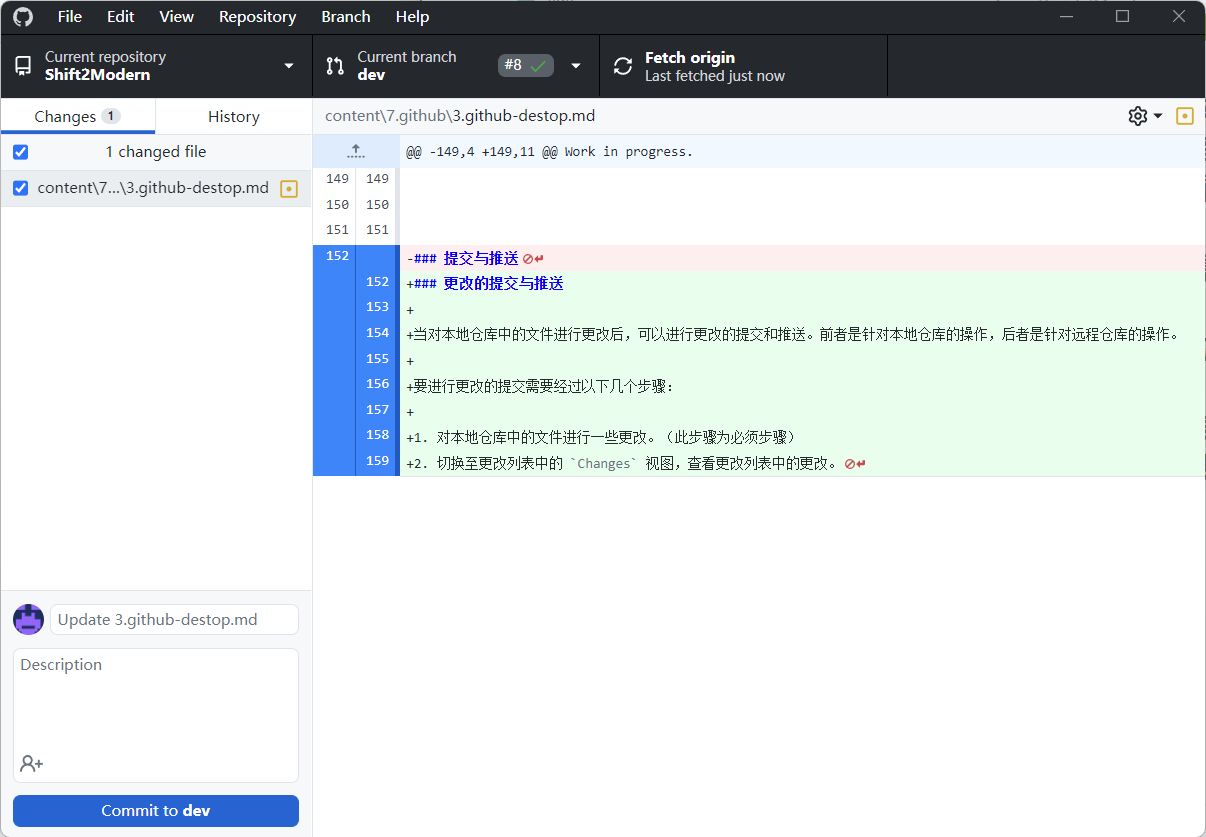
文件左侧的复选框表示是否将该文件的更改提交到本地仓库。
若提交时只需要提交部分文件的更改,只勾选需要提交的文件即可。 -
在
Changes视图底部输入提交消息。头像右侧为提交的“Summary(摘要)”,在其中键入本次提交的简短描述,必填项。
下方是提交的“Description(说明)”,在其中键入较长的详细描述,这样有助于其他人理解本次提交的内容,非必填项。
-
点击
Commit to xxx按钮(xxx为当前分支的名称),即可将更改提交到本地仓库。 -
点击顶部工具栏中的
Push origin按钮,即可将本地仓库的最新内容推送到远程仓库。- 此处的按钮随 Git 工作流程的状态而改变。
Push origin:其中的origin表示远程仓库的别名。
Push origin意味着您正在将更改推送到名为 origin 的远程仓库(默认克隆/创建的远程仓库)。除非将新提交推送到 GitHub,否则计算机上的项目存储库和 GitHub.com 上的项目存储库之间会存在差异。这使得您可以本地工作,并且只有当准备好时才将更改推送到 GitHub.com。 GitHub Desktop 官方文档
管理分支
分支的相关概念请参阅本教程中的 Git 部分GitHub Desktop 提供了完整的 Git 分支管理功能, 您可以在仓库中的默认分支之外创建、切换和删除分支。
在完成该分支工作后,可以便捷的创建拉取请求,将分支合并到默认分支中。
创建分支
创建的首个新分支将基于默认分支。若有多个分支,请注意在创建新分支时选择的基础分支。
-
点击顶部工具栏中的
Current Branch下拉菜单,选择New Branch按钮。 -
在弹出的对话框中输入新分支的名称,选择基础分支,点击
Create Branch按钮即可创建新分支。
若要从之前的某次提交中创建分支,请参阅“从以前的提交创建分支”。